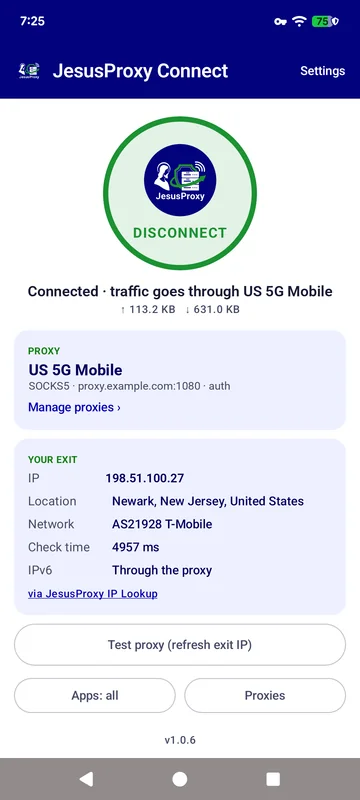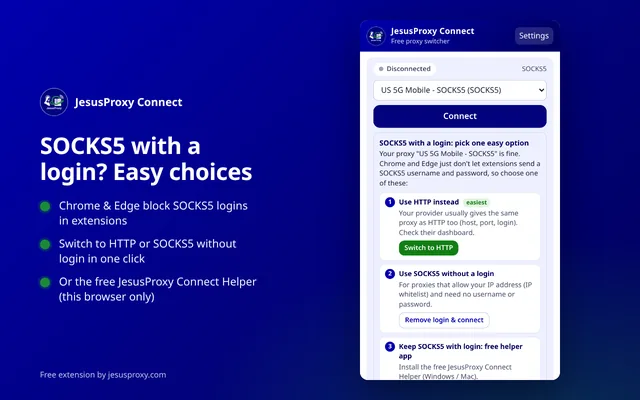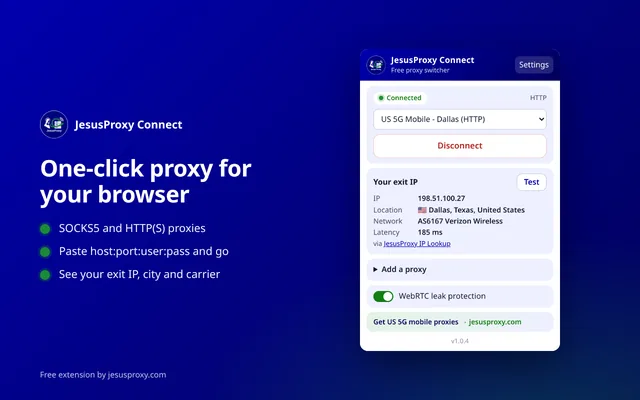
Chrome · Edge · Firefox
ब्राउज़र एक्सटेंशन
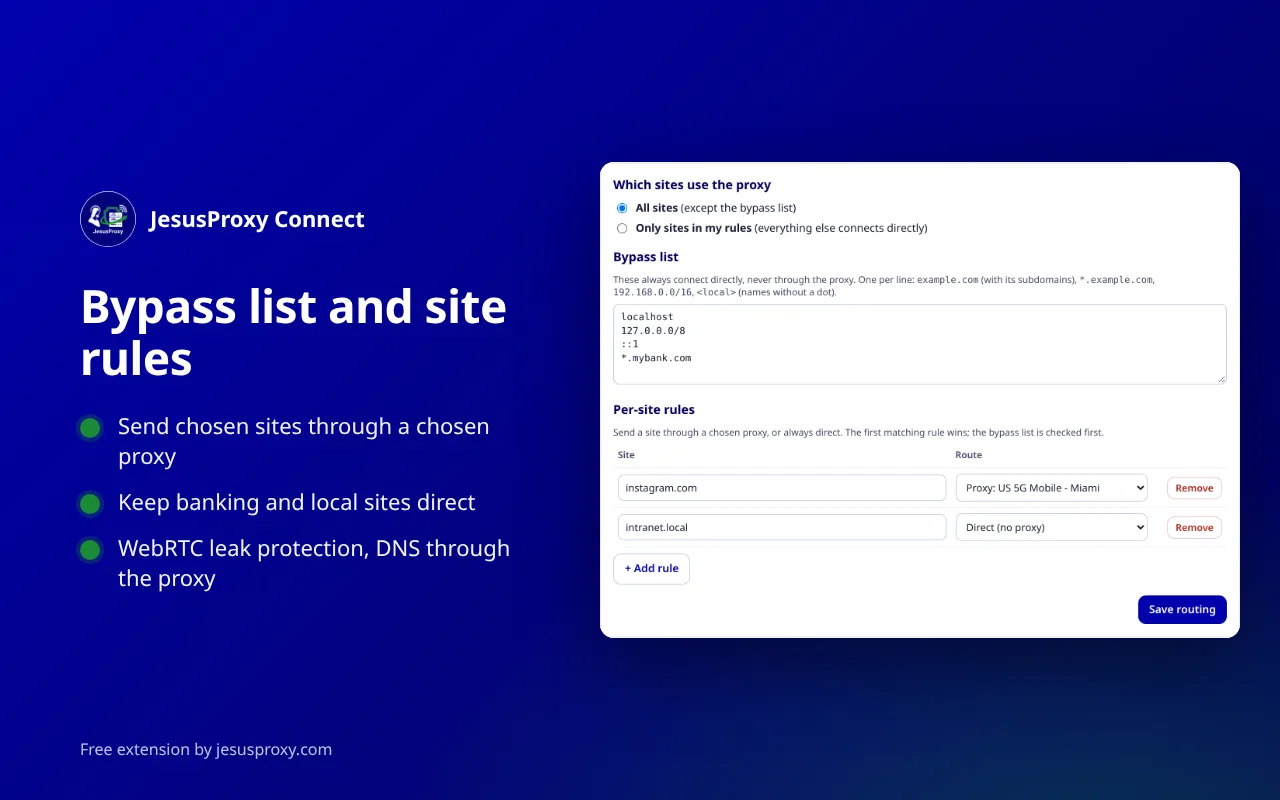
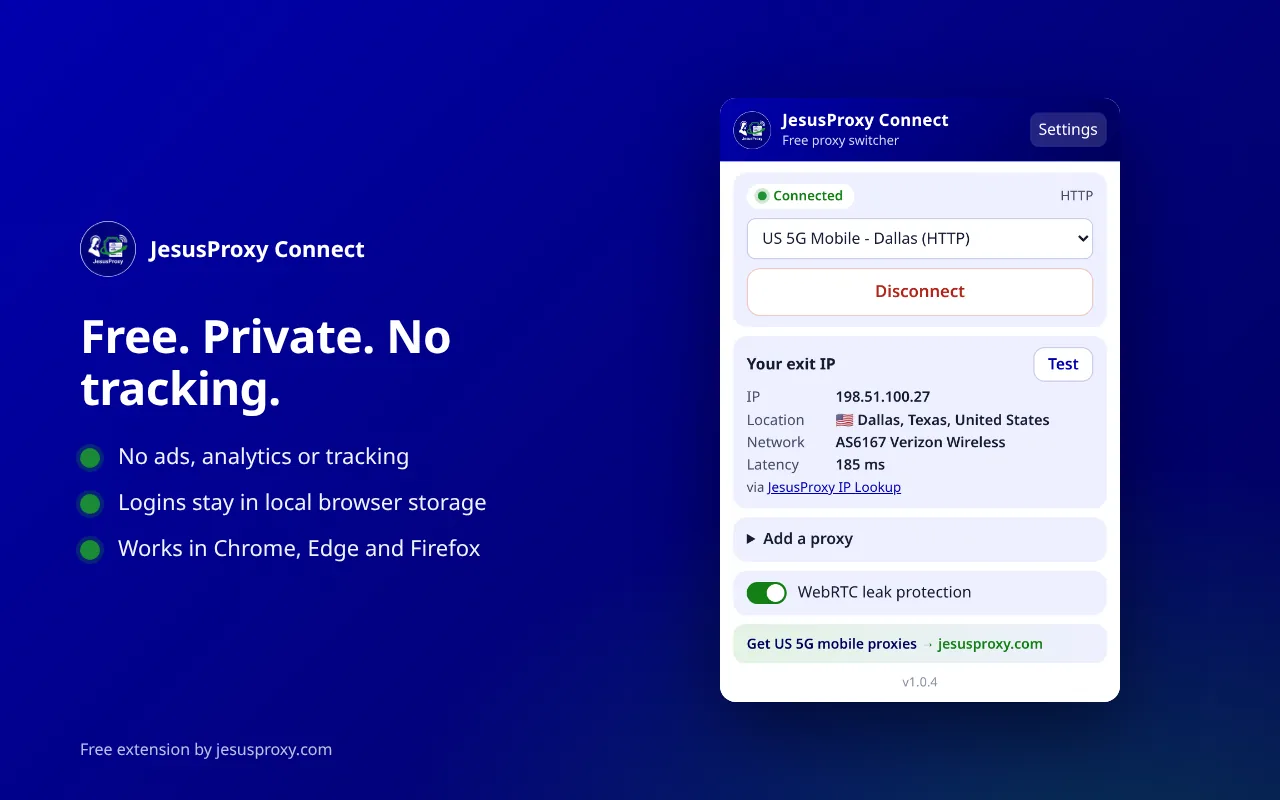
आउटपुट आईपी पते की जांच, प्रति-साइट नियम, बायपास सूची और WebRTC लीक सुरक्षा के साथ एक क्लिक प्रॉक्सी स्विचर।
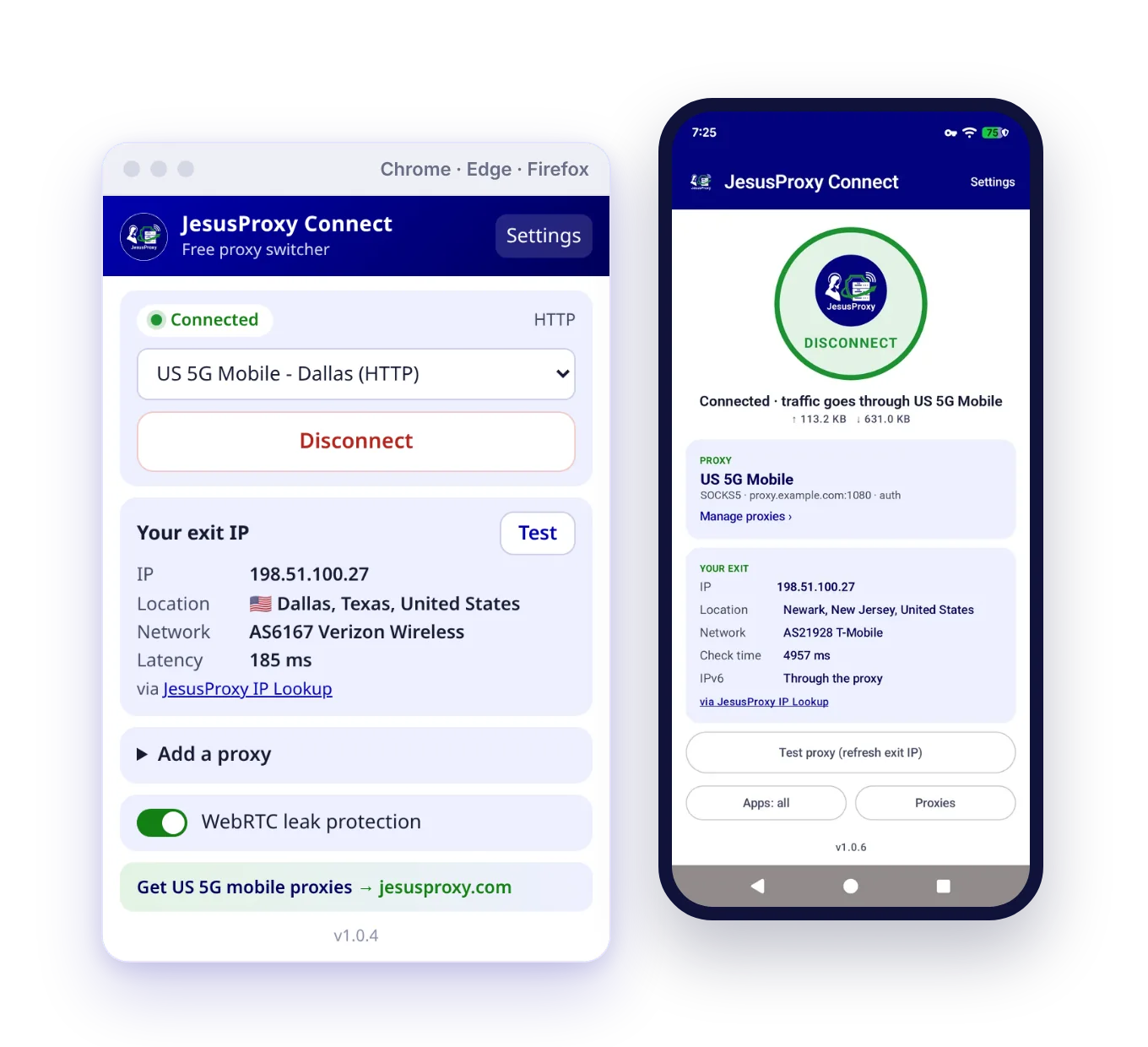
उपकरणों के बारे में
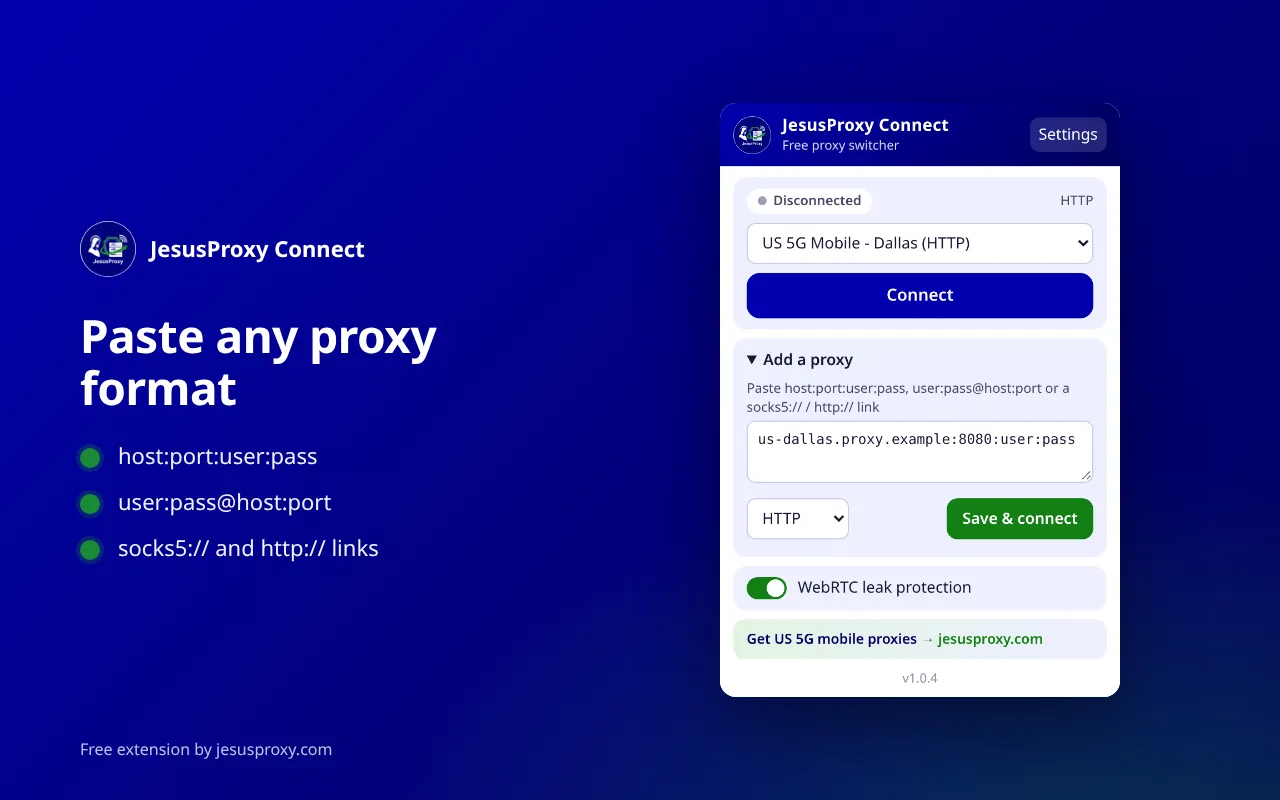
उपकरण किसी भी प्रदाता के प्रॉक्सी के साथ काम करते हैं, जिसमें आवासीय, मोबाइल, डेटासेंटर और आपके अपने सर्वर शामिल हैं। host:port:user:pass या socks5:// लिंक चिपकाएं, कनेक्ट दबाएँ और उपकरण प्रॉक्सी के माध्यम से कनेक्शन की जांच करता है और आपके आउटगोइंग आईपी पते, स्थान और नेटवर्क को
तीन मुफ्त उपकरण
एक सरल विचारः अपनी प्रॉक्सी चिपकाएं, कनेक्ट दबाएँ, बाहर निकलने का आईपी पता जांचें।
Chrome · Edge · Firefox
आउटपुट आईपी पते की जांच, प्रति-साइट नियम, बायपास सूची और WebRTC लीक सुरक्षा के साथ एक क्लिक प्रॉक्सी स्विचर।
Android 7.0+
आपके प्रॉक्सी के माध्यम से पूरे फोन, या केवल आपके द्वारा चुने गए ऐप्स को भेजता है। DNS प्रॉक्सी के माध्यम से भी जाता है.
Windows · Mac
चलो Chrome और Edge एक उपयोगकर्ता नाम और पासवर्ड के साथ
Chrome, Edge और Firefox
host:port:user:pass या socks5:// लिंक पेस्ट करें.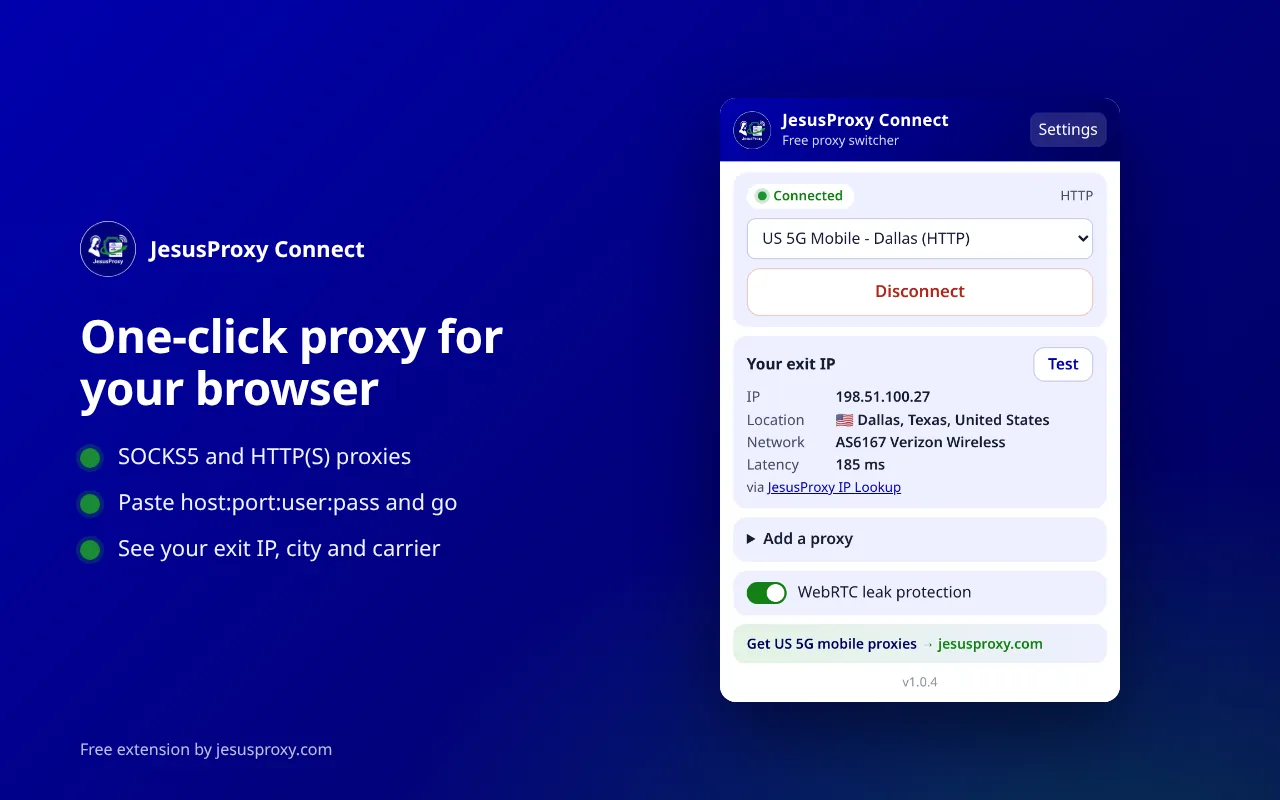
Chrome या Edge में स्थापित करें
ZIP डाउनलोड करें और इसे एक फ़ोल्डर में अनज़िप करें जिसे आप रखते हैं (उदाहरण के लिए Documents\JesusProxyConnect). ब्राउज़र उस फ़ोल्डर से एक्सटेंशन लोड करता है.
Chrome में chrome://extensions या Edge में edge://extensions खोलें और डेवलपर मोड चालू करें.
क्लिक बंद सामान और अनज़िप फ़ोल्डर चुनें manifest.json).
पहेली आइकन से पिन
Firefox में स्थापित करें
XPI फ़ाइल डाउनलोड करें (बटन पर राइट-क्लिक करें और "लिंक को सहेजें" चुनें यदि Firefox इसे खोलने का प्रयास करता है) ।
खुला about:debugging#/runtime/this-firefox, क्लिक करें अस्थायी ऐड-ऑन लोड करें और XPI फ़ाइल चुनें.
जब तक आप Firefox बंद नहीं करते तब तक Firefox एक अस्थायी ऐड-ऑन रखता है. Firefox Add-ons से एक स्थायी स्थापना जल्द ही आ रही है।
Firefox इसे सीधे संभालता है। Chrome और Edge तीन आसान विकल्प प्रदान करते हैंः HTTP,
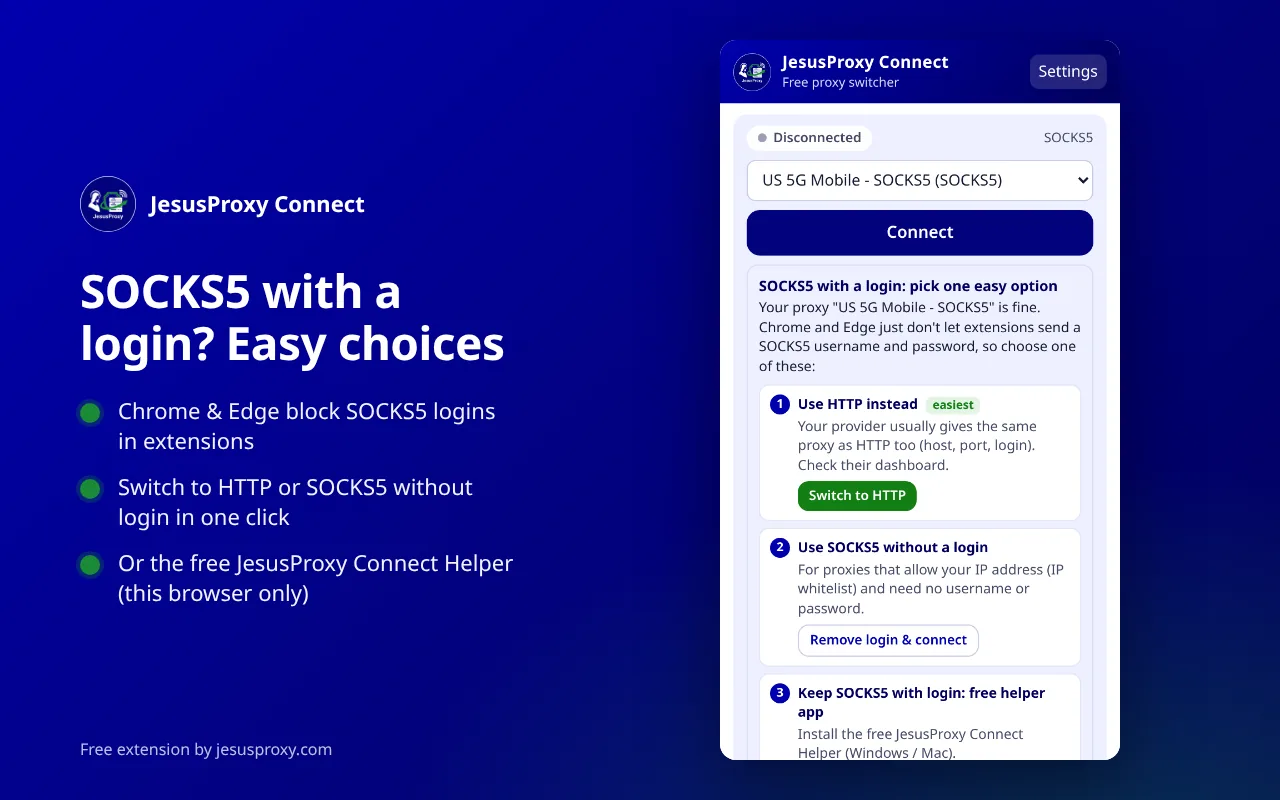
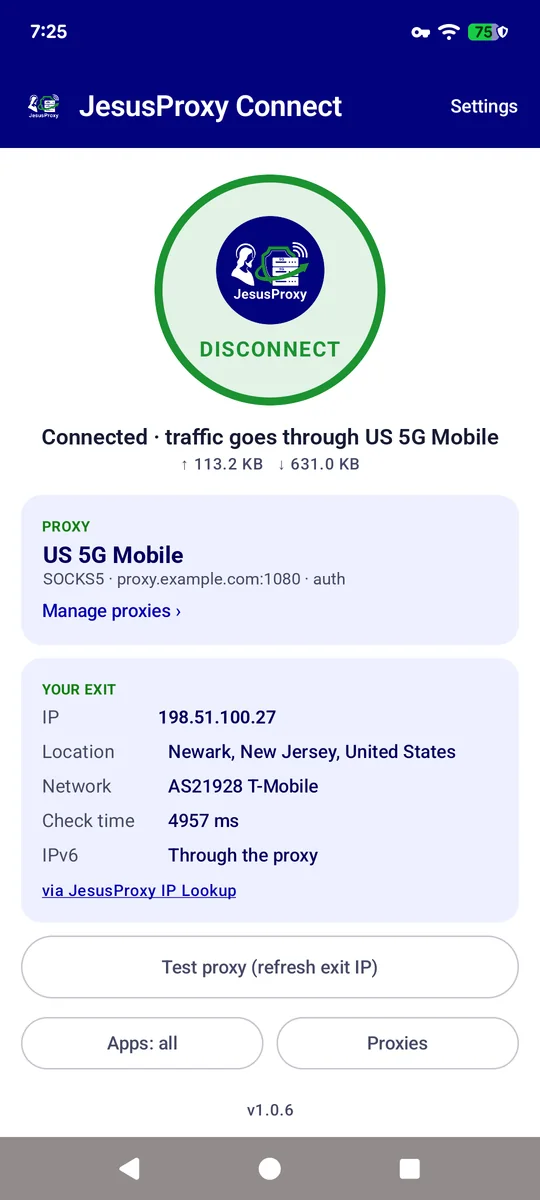
Android 7.0 या बाद में
स्थापना APK
Android बाहर से कोई एप्लिकेशन स्थापित करने से पहले एक बार पूछता है Google Play. स्थापना के बाद आप "इस स्रोत से अनुमति दें" को फिर से बंद कर सकते हैं. इस पृष्ठ से नए एपीके को पुराने पर स्थापित करें और अपने प्रॉक्सी रखें.
इस पृष्ठ को अपने फ़ोन पर खोलें और डाउनलोड APK टैप करें.
डाउनलोड की गई फ़ाइल को अधिसूचना से या फ़ाइलें › डाउनलोड से खोलें.
यदि Android कहता है कि इस स्रोत से अज्ञात अनुप्रयोगों को स्थापित करने की अनुमति नहीं है, टैप करें सेटिंग, चालू करें इस स्रोत से अनुमति देंवापस जाओ और टैप करो स्थापना. यदि Play Protect पूछता है, टैप करें अधिक विवरण › वैसे भी स्थापित करें (ऐप नई है और अभी तक Google Play पर नहीं है) ।
खोलें
SHA-256 (APK): 231f7a67d98e12a6e9de6f9f954df2aba152b99fd81eb80af7e1718d2c96075e · हस्ताक्षर प्रमाण पत्र SHA-256: 5d0a67100b334c4bb9d56a4ca0ec21c14c90058539672a3c5c88ce07da393f91
एक लॉगिन के साथ Chrome और Edge,
Chrome और Edge एक्सटेंशन को
प्रत्येक प्रॉक्सी के लिए बनाया गया
HTTP +
आवासीय, मोबाइल, डेटासेंटर या अपना स्वयं का सर्वर। अपने प्रदाता से विवरण चिपकाएं और कनेक्ट करें।
ईमानदार स्थिति
"कनेक्टेड" केवल आपके प्रॉक्सी के माध्यम से एक वास्तविक अनुरोध के बाद दिखाई देता है, और उपकरण आपको बताते हैं कि क्यों जब यह नहीं करता है।
कोई खाता नहीं, कोई ट्रैकिंग नहीं; लॉगिन कभी भी आपके डिवाइस से बाहर नहीं जाते हैं (गोपनीयता नीति) SHA-256 चेकसमः विस्तारित करना, ऐप, सहायक.
FAQ
मुफ्त
हाँ. ब्राउज़र एक्सटेंशन, Android ऐप और
हाँ. वे किसी भी HTTP या
दुकान सूची रास्ते में है. तब तक आप यहाँ से एक ही बिल्ड डाउनलोड कर सकते हैं, SHA-256 चेकसम के साथ ताकि आप प्रत्येक फ़ाइल की जांच कर सकें।
Chrome और Edge एक्सटेंशन को
केवल आपके अपने डिवाइस परः ब्राउज़र के स्थानीय एक्सटेंशन स्टोरेज में, या Android ऐप के निजी भंडारण में एन्क्रिप्टेड। वे कभी भी
एक प्रॉक्सी की जरूरत है?