
क्यों
ब्राउज़र ब्लॉक SOCKS5 पासवर्ड
Chrome और Edge एक्सटेंशन को
Windows और Mac के लिए निःशुल्क
Google Chrome और Microsoft Edge में उपयोगकर्ता नाम और पासवर्ड के साथ
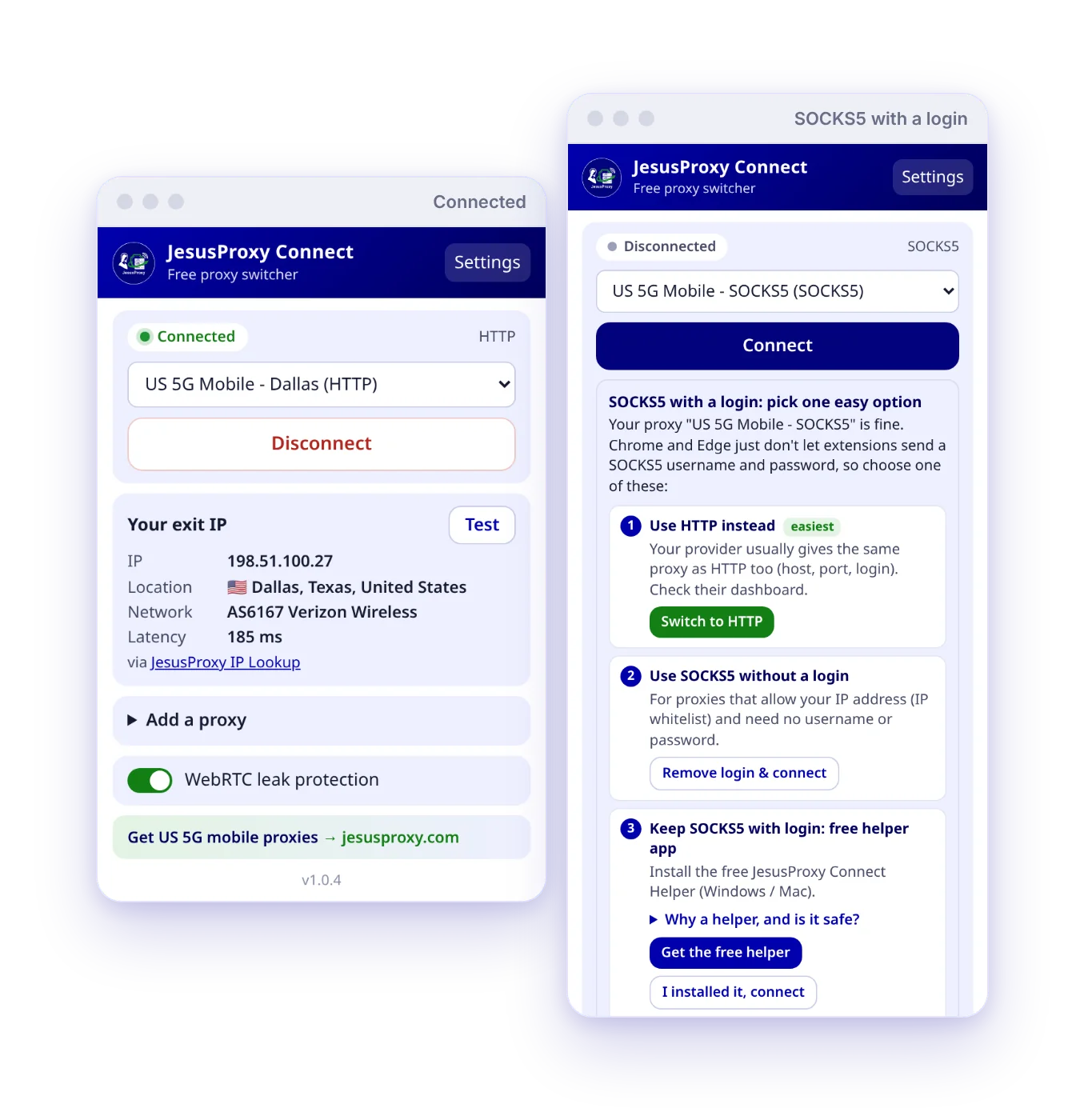
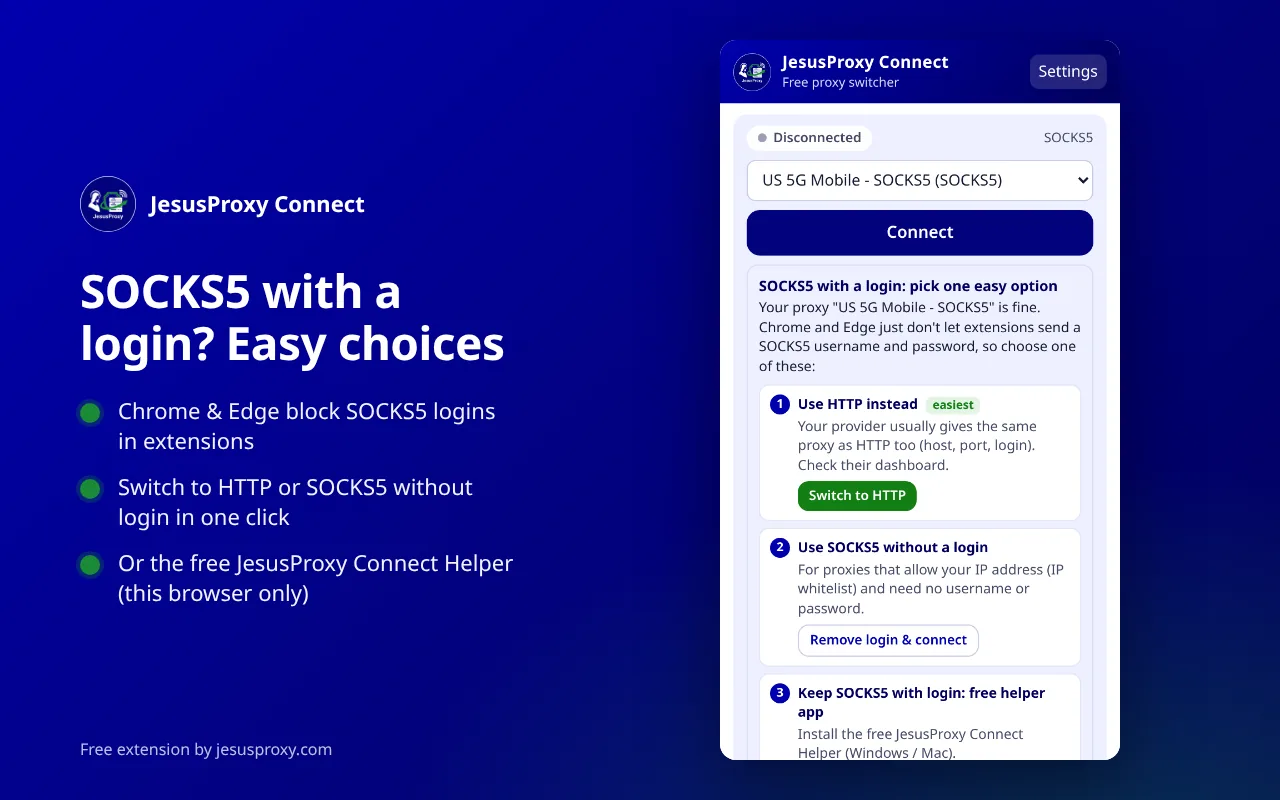
आप स्थापित करने से पहले
आपको सहायक की बिलकुल भी आवश्यकता नहीं हो सकती है। जब आप Chrome या Edge में लॉगिन के साथ
अधिकांश प्रदाता HTTP के समान प्रॉक्सी भी देते हैं। एक क्लिक के साथ फार्म को HTTP पर स्विच किया जाता है जिसमें होस्ट और लॉगिन भरा हुआ है; अपने प्रदाता के डैशबोर्ड से HTTP पोर्ट जोड़ें.
यदि आपका प्रॉक्सी आपके आईपी पते (आईपी पते की श्वेतसूची) को अनुमति देता है, तो लॉगिन हटाएं और कनेक्ट करें.
इस पृष्ठ से निःशुल्क सहायक स्थापित करें, फिर विस्तार में "मैंने इसे स्थापित किया है, कनेक्ट करें" दबाएं. Firefox पर यह सहायक के बिना काम करता है।
सुरक्षा
आपके कंप्यूटर पर सहायक क्या करता है और क्या नहीं करता इसके बारे में छह तथ्य।
क्यों
Chrome और Edge एक्सटेंशन को
स्थानीय
यह केवल 127.0.0.1 पर सुनता है। कोई भी वेबसाइट और कोई अन्य कंप्यूटर इसे प्राप्त नहीं कर सकता है।
निजी कुंजी
यह केवल
केवल ब्राउज़र
यह केवल उस ब्राउज़र का ट्रैफ़िक ले जाता है जहां विस्तार जुड़ा हुआ है। अन्य एप्लिकेशन और आपके सिस्टम प्रॉक्सी सेटिंग्स कभी नहीं छूते हैं.
कोई भंडारण
आपका प्रॉक्सी लॉगिन केवल मेमोरी में रहता है. कोई ट्रैकिंग नहीं, कोई टेलीमेट्री नहीं और यह कभी भी अपने आप से संपर्क नहीं करता है।
आपकी पसंद
Windows: सेटिंग्स, ऐप्स. Mac: अनइंस्टॉल.कमांड। इसके बाद विस्तार केवल अन्य विकल्पों को फिर से प्रदान करता है।
स्थापना
सहायक 1.0.1
Windows
Windows इंस्टॉलर डाउनलोड करें और इसे खोलें.
यदि Windows कहता है "Windows आपके पीसी की सुरक्षा", क्लिक करें अधिक जानकारी, तो चाहे वैसे भी भाग जाओ. सहायक नया है और अभी तक कोड-हस्ताक्षरित नहीं है, इसलिए Windows इसे नहीं जानता।
क्लिक आगे और समाप्त. कोई प्रशासक पासवर्ड आवश्यक नहीं है. घड़ी के बगल में
'इन
Mac
Mac ZIP डाउनलोड करें और इसे खोलें।
राइट क्लिक करें install.command, चुनें खुला, तो खुला फिर से। macOS पूछता है क्योंकि सहायक को अभी तक नोटरीकृत नहीं किया गया है।
सहायक आपके होम फ़ोल्डर में एप्लिकेशन फ़ोल्डर में स्थापित है और जब आप लॉग इन करते हैं तब शुरू होता है.
एक बार Chrome या Edge पुनः आरंभ करें, फिर अपने
SHA-256 (SHA256SUMS-v1.0.1.txt, यह भी Windows एआरएम ZIP):
JesusProxyConnectHelper-v1.0.1-windows-x64-setup.exe: 5ddd1fa436af172825a9a50e9ec189f17f31bcfe44f375992762c6480df9ba1e
JesusProxyConnectHelper-v1.0.1-windows-arm64-setup.exe: e6dd7e46162bd98280fabfd5d2a35f23f393727f3323f73887c2b40fc8e178b9
JesusProxyConnectHelper-v1.0.1-macos-universal.zip: c484e0b7c7b739277eb60a5542f5292d348afed0ffce2869b88d31c290ff24bb
JesusProxyConnectHelper-v1.0.1-windows-x64.zip: ae894901284e0a509db0c59038ef99545ab0c40d4f4a94f6d7bb27e70c8b2f02
JesusProxyConnectHelper-v1.0.1-windows-arm64.zip: 62db4d61fb89514824ad7f131cee4513e53ffcff051b521ac27e5bac29d4aa2f
FAQ
डेटा, दायरा, गति और हटाने, सादे भाषा में।
हाँ.
नहीं. इसमें कोई ट्रैकिंग और टेलीमेट्री नहीं है, और यह कभी भी आपके प्रॉक्सी लॉगिन को डिस्क या उसके लॉग में नहीं लिखता। लॉगिन केवल मेमोरी में रखा जाता है; पुनः आरंभ करने के बाद एक्सटेंशन इसे फिर से सौंप देता है।
नहीं. केवल ब्राउज़र जहां
नहीं. Firefox अपने आप में विस्तारों से लॉगिन भेजता है, इसलिए
नहीं. सहायक केवल आपके ब्राउज़र और आपके स्वयं के कंप्यूटर पर आपके प्रॉक्सी के बीच डेटा पास करता है. हमारे परीक्षणों में, डाउनलोड गति सीधे कनेक्ट करने के समान थी, और नए कनेक्शन अक्सर तेज थे क्योंकि सहायक एक चरण में
हाँ. यह किसी भी
Windows: सेटिंग्स, ऐप्स, "
एक प्रॉक्सी की जरूरत है?