JesusProxy für iPhone

Kostenlose iPhone-Proxy-App und Einrichtungsanleitung

Die kostenlose JesusProxy iPhone App hält Ihre Proxys an einem Ort. Fügen Sie host:port:user:pass oder socks5:// einen Link ein, kopieren Sie jedes Detail HTTP und SOCKS5 mit einem Tippen, überprüfen Sie Ihre IP-Adresse, Ihren Standort und Ihren Mobilfunkanbieter und ändern Sie Ihre IP-Adresse mit Ihrem Drehlink. Installieren Sie es von Safari in weniger als einer Minute und verbinden Sie dann Ihre iPhone mit der geeigneten Methode: Wi-Fi-Proxy, ein Eintipp-Wi-Fi-Profil, eine SOCKS5 App oder eine VPN Datei.
Web-App v1.0.0 · Safari am iOS 16 oder später · Aktualisiert im November 2026

  • Kostenlos, kein Konto
  • Ohne App Store
  • HTTP und SOCKS5
  • Logins bleiben auf Ihrem iPhone
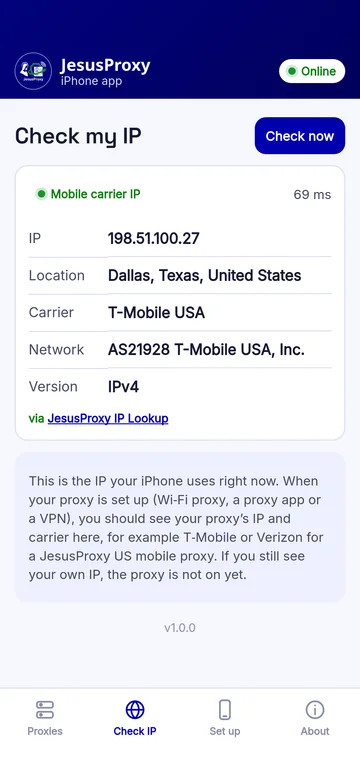
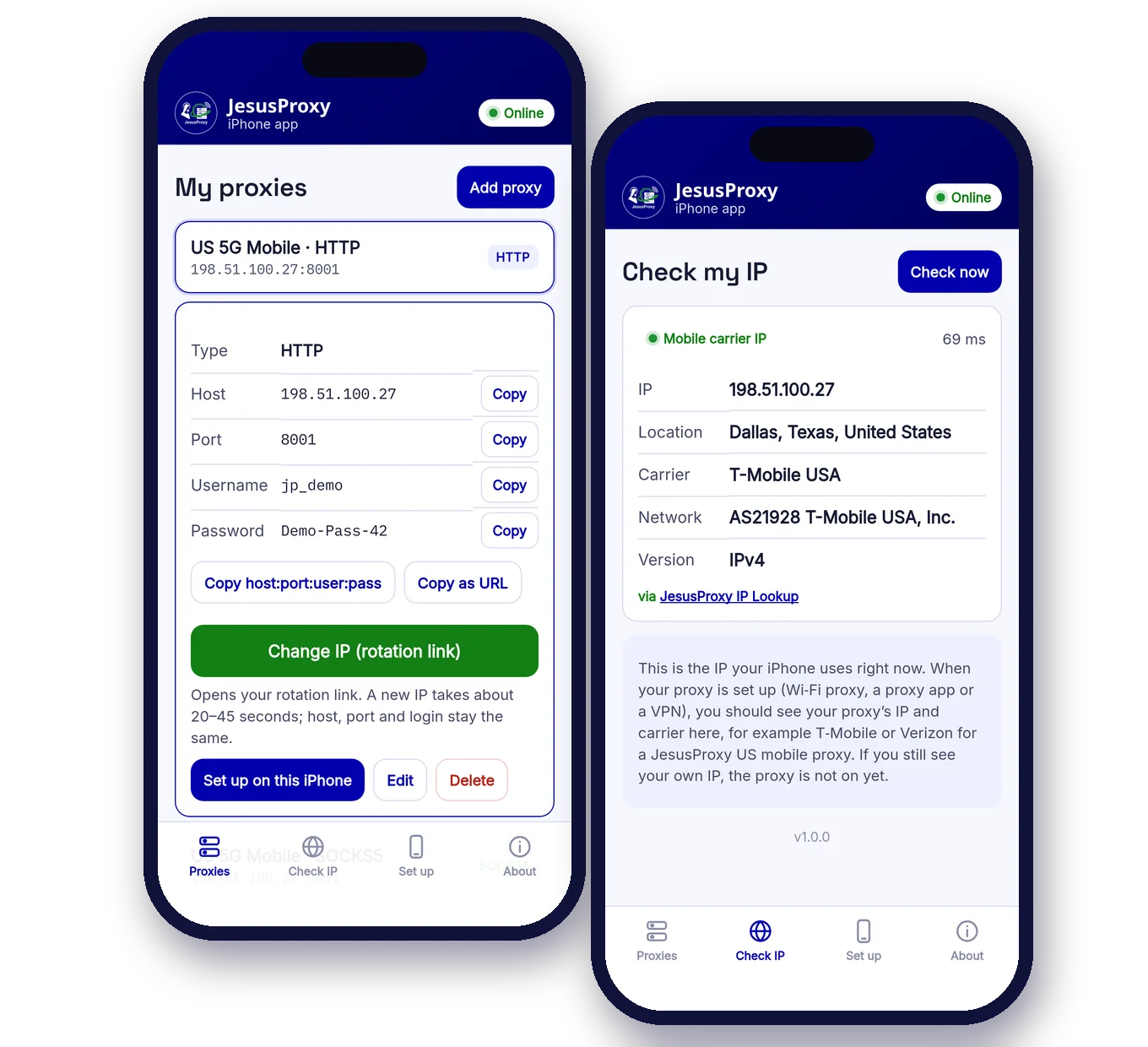
JesusProxy iPhone App mit gespeicherten HTTP und SOCKS5 Proxys und Kopierknöpfen, neben der IP-Adressenprüfung eine T-Mobile US-amerikanische Mobilfunkanbieter IP-Adresse zeigt

Über die App

Was die iPhone-App kann

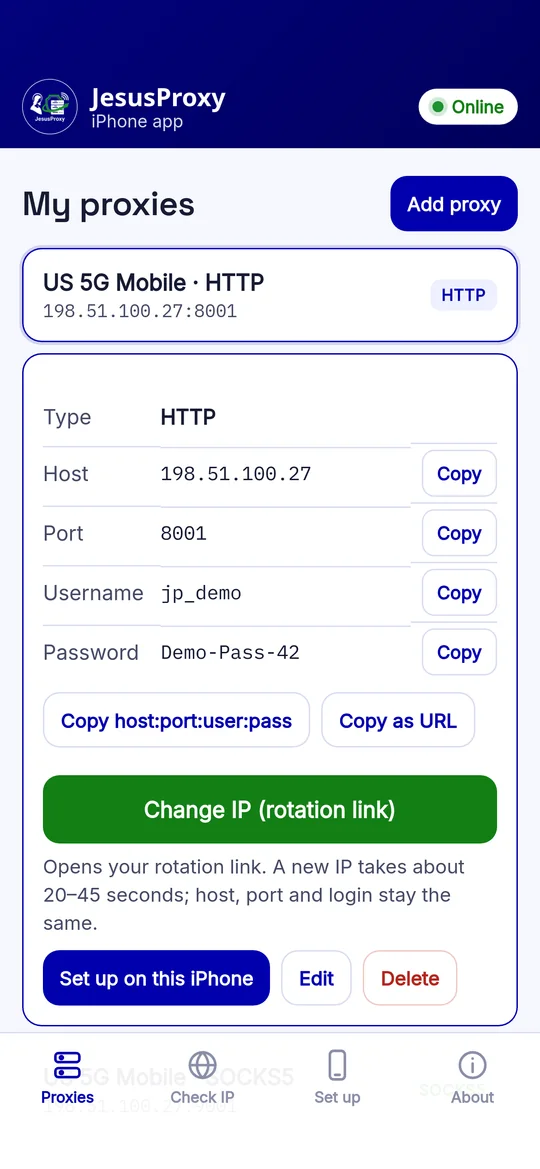
  • Speichert so viele Proxys wie Sie wollen. Fügen Sie die Zeile HTTP, die Zeile SOCKS5 und den Rotationslink von My Proxies zusammen und die App sortiert sie.
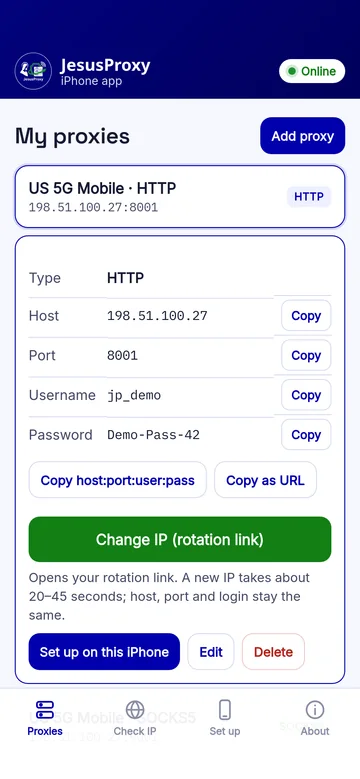
  • Zeigt Host, Port, Benutzername und Passwort mit einer Kopie-Taste für jeden, sowie die vollständige host:port:user:pass Zeile und den Proxy URL.
  • Überprüft die IP-Adresse, die Sie iPhone gerade verwenden, mit Standort, Mobilfunkanbieter und Netzwerk über JesusProxy IP Lookup.
  • Ändert Ihre IP-Adresse mit Ihrem Rotationslink (JesusProxy Private). Host, Port und Login bleiben gleich.
  • Er führt Sie durch alle Wege, um eine iPhone, mit Ihren eigenen Werten ausgefüllt zu verbinden und erstellt ein Wi-Fi-Setup-Profil auf dem Telefon.
  • Öffnet den Vollbildschirm von seinem eigenen Home Screen-Symbol und funktioniert auch offline. Kein Konto, keine Anzeigen, kein Tracking.
Speicherte Proxys in der JesusProxy iPhone App mit Kopierknöpfen für Host, Port, Benutzername und Passwort sowie einer IP-Adresse ändern Taste
Ihre Proxys, mit einer Kopie und IP-Adresse Rotation.
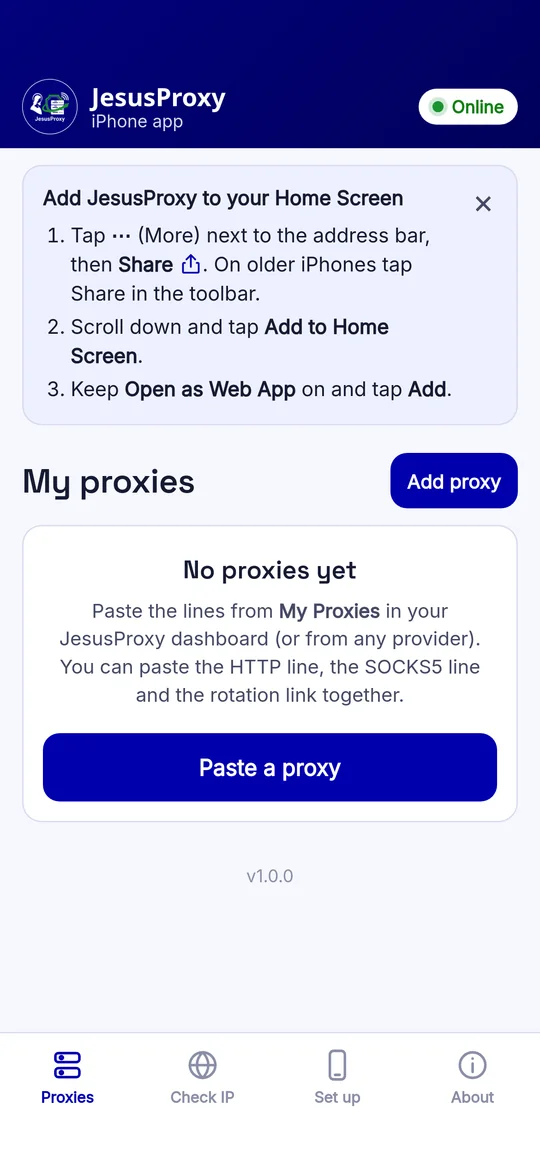
JesusProxy iPhone App in Safari zeigt die Schritte, um es auf den Startbildschirm hinzuzufügen
Die App zeigt diese Schritte beim ersten Mal an.

Aus Safari installieren

Installation in 4 Schritten

iPhones installieren nur App Store-Apps, aber Safari können eine Web-App zu Ihrem Startbildschirm hinzufügen. Es bekommt ein eigenes Symbol und öffnet sich im Vollbild wie jede andere App.

  1. Öffnen Sie die App in Safari

    Auf Ihrem iPhone, öffnen Sie jesusproxy.com/app in Safari. Wenn Sie einen Link in einer anderen App angeklickt haben, wählen Sie zuerst Öffnen in Safari.

  2. Öffnen Sie das Freigabe-Menü

    Tippen Sie auf die Schaltfläche Mehr (drei Punkte) neben der Adressleiste und dann auf die Schaltfläche Teilen. Tippen Sie auf iOS 18 und früher auf die Schaltfläche zum Teilen in der Werkzeugleiste.

  3. Zum Home-Bildschirm

    Scrollen Sie nach unten und tippen Sie auf Hinzufügen zum Startbildschirm. Wenn es fehlt, tippen Sie auf Bearbeiten Aktionen am Ende der Liste und fügen Sie es hinzu.

  4. Als Web-App öffnen

    Halten Sie Open as Web App eingeschaltet und tippen Sie auf Add. Öffnen Sie JesusProxy auf Ihrem Startbildschirm und fügen Sie Ihren Proxy ein.

iPhone verbinden

4 Wege zum Proxy auf dem iPhone

Wählen Sie die, die passt. Die App füllt Ihre eigenen Werte für jeden aus.

HTTP · integriert

WLAN-Proxy

Geben Sie den Proxy in die Einstellungen Ihres Wi-Fi-Netzwerks ein. Kostenlos und eingebaut in iPhone. Safari und die meisten Apps verwenden es in diesem Netzwerk.

Schritte

HTTP · ein Tipp

WLAN-Konfigurationsprofil

Der gleiche Wi-Fi-Proxy, für Sie ausgefüllt. Die App erstellt ein Setup-Profil für ein Wi-Fi-Netzwerk; Sie installieren es in den Einstellungen.

Schritte

SOCKS5 · mobile Daten

Proxy-App

Shadowrocket oder Potatso senden Ihren iPhone Datenverkehr über HTTP oder SOCKS5, über Wi-Fi und mobile Daten.

Schritte

Private · ganzes Telefon

VPN-Datei

JesusProxy Private beinhaltet WireGuard und OpenVPN Dateien, die das gesamte iPhone über Ihr Proxy-Telefon senden.

Schritte

iPhone-Proxy-Methoden im Vergleich
MethodeProxy-TypWLANMobile DatenSie brauchen
WLAN-ProxyHTTPEin NetzwerkNeinNichts weiter
WLAN-KonfigurationsprofilHTTPEin NetzwerkNeinWi-Fi-Name und Passwort
Proxy-AppHTTP oder SOCKS5JaJaShadowrocket (bezahlt) oder Potatso (kostenlos, iOS 17+)
VPN-DateiWireGuard oder OpenVPNJaJaJesusProxy Private und die kostenlose WireGuard oder OpenVPN Connect App

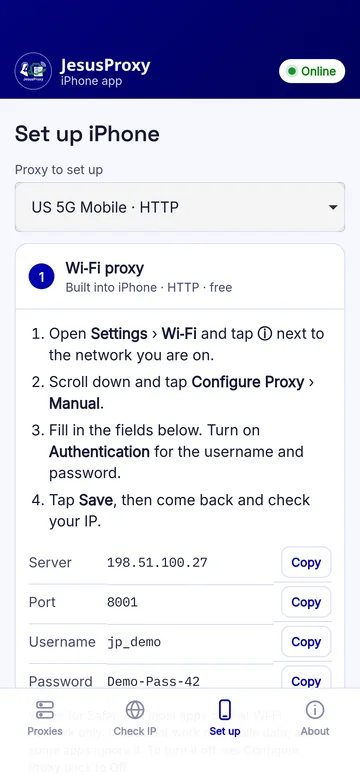
Methode 1 · HTTP

Einen WLAN-Proxy auf dem iPhone einrichten

  1. Daten kopieren

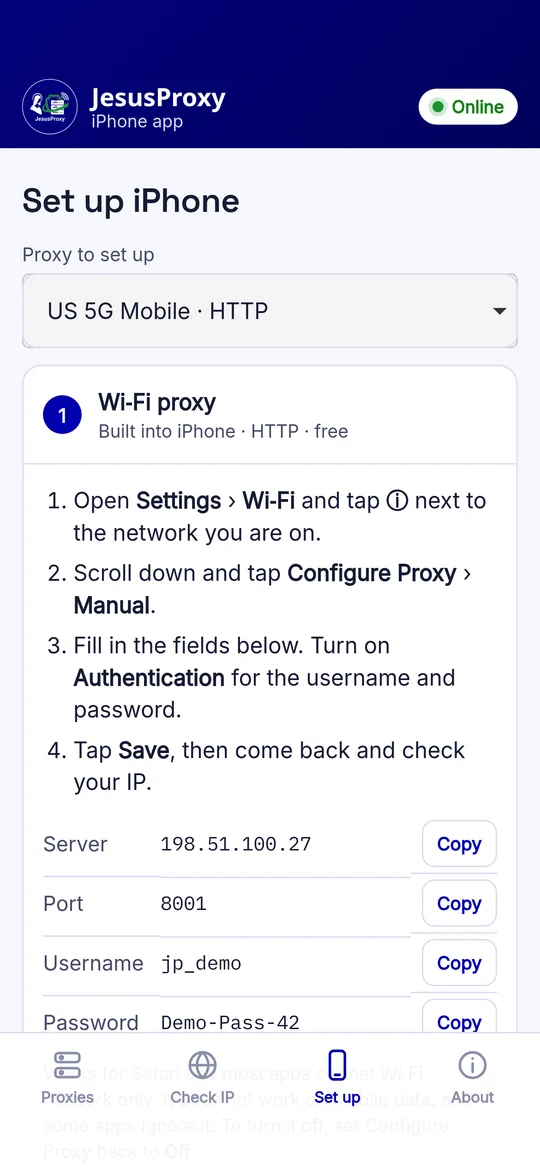
    Öffnen Sie in der App "Einrichten" und wählen Sie Ihren HTTP Proxy aus. Server, Port, Benutzername und Passwort haben jeweils einen Kopierknopf.

  2. Netzwerk öffnen

    Öffnen Sie Einstellungen, dann Wi-Fi und tippen Sie auf die Info-Taste neben dem Netzwerk.

  3. Proxy konfigurieren

    Scrollen Sie nach unten, tippen Sie auf Proxy konfigurieren und wählen Sie Manuell aus. Geben Sie Server und Port ein, aktivieren Sie Authentifizierung und geben Sie Benutzername und Passwort ein. Sparen Sie Tap.

  4. Überprüfen Sie Ihre IP-Adresse.

    Öffnen Sie die App und tippen Sie auf IP-Adresse überprüfen. Sie sollten Ihre Proxy-IP-Adresse und ihren Mobilfunkanbieter sehen, zum Beispiel T-Mobile oder Verizon für JesusProxy.
Gut zu wissen: iPhone benötigt hier nur einen HTTP Proxy und nur für dieses Wi-Fi Netzwerk. Einige Apps nutzen es nicht. Um zu stoppen, setzen Sie Proxy-Konfiguration wieder auf Off.

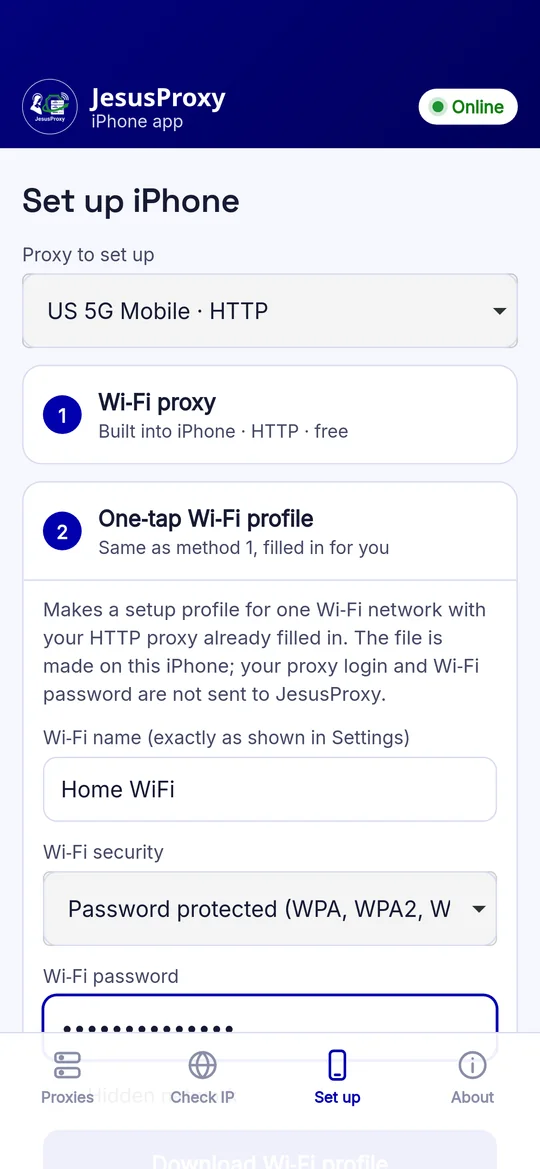
Einrichten des Bildschirms in der JesusProxy iPhone App mit Wi-Fi Proxy Schritte und Kopie Tasten für Server, Port, Benutzername und Passwort
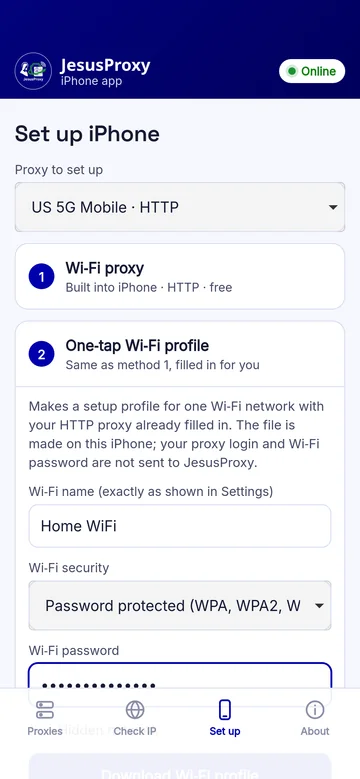
JesusProxy iPhone App, die ein Wi-Fi-Setup-Profil auf dem Telefon aus dem Wi-Fi-Namen und Passwort erstellt

Methode 2 · HTTP

Mit einem Tipp: WLAN-Profil

Die App kann ein iPhone Setup-Profil mit Ihrem HTTP Proxy erstellen, das bereits für ein Wi-Fi-Netzwerk ausgefüllt wurde. Es wird auf Ihrem iPhone erstellt; Ihr Proxy-Login und Wi-Fi-Passwort werden nicht an JesusProxy gesendet.

  1. Profil erstellen

    Öffnen Sie unter Einrichten das Wi-Fi-Profil mit einem Tipp, geben Sie den Wi-Fi-Namen und das Passwort ein und tippen Sie auf Wi-Fi-Profil herunterladen. Für diesen Schritt Safari verwenden.

  2. Download erlauben

    Tippen Sie auf Zulassen, wenn Safari ein Konfigurationsprofil herunterladen möchte und dann auf Schließen.

  3. Installieren

    Öffnen Sie Einstellungen und tippen Sie auf Profil heruntergeladen oder gehen Sie zu Allgemein, dann VPN und Geräteverwaltung. Tippen Sie auf Installieren und geben Sie Ihren Passwort ein.

  4. Überprüfen Sie Ihre IP-Adresse.

    Verbinden Sie sich mit dem Wi-Fi Netzwerk und überprüfen Sie Ihre IP-Adresse in der App.

iPhone zeigt Nicht überprüft an, da das Profil nicht von einem Unternehmen signiert ist; dies wird erwartet. Wenn Sie das Profil entfernen, wird auch das gespeicherte WLAN-Netzwerk entfernt, also verbinden Sie es wieder mit seinem Passwort.

Methode 3 · SOCKS5 und mobile Daten

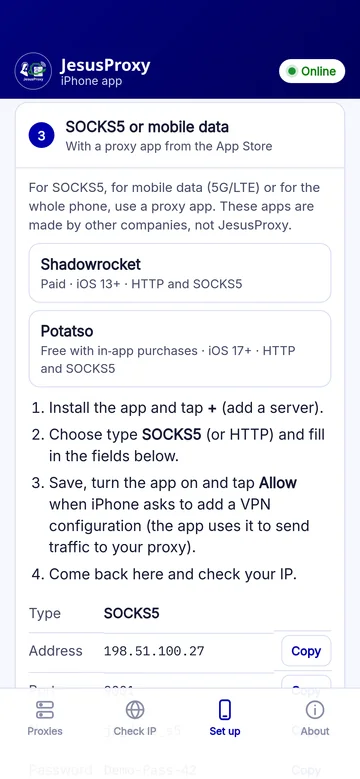
SOCKS5 mit einer Proxy-App

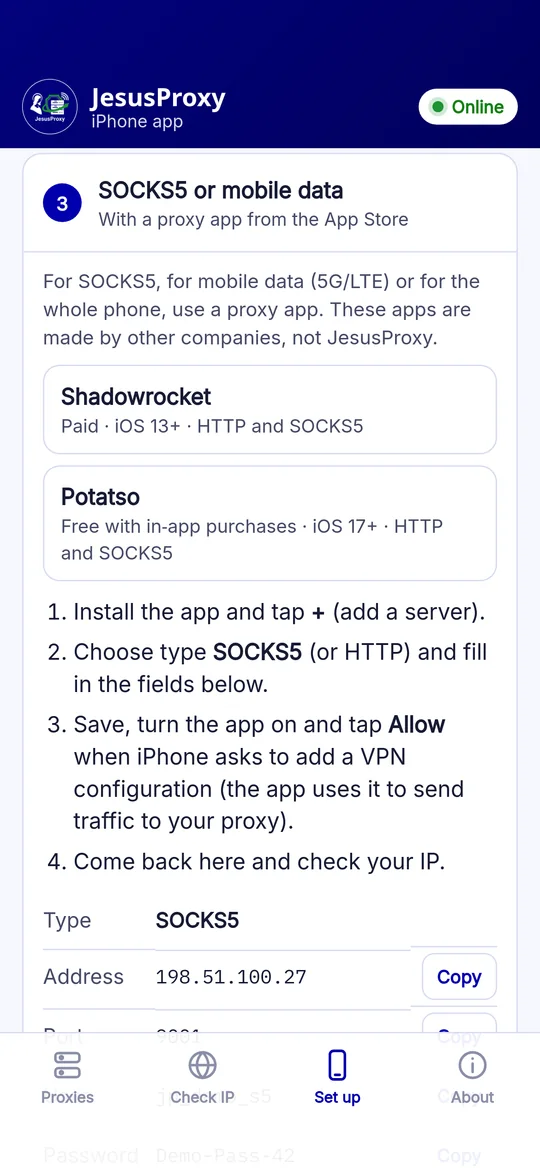
iPhone Einstellungen haben keine SOCKS5 Option und keinen Proxy für mobile Daten. Eine Proxy-App aus dem App Store füllt diese Lücke. Diese Apps werden von anderen Unternehmen hergestellt, nicht JesusProxy.

  • Shadowrocket: bezahlt iOS 13 oder später HTTP und SOCKS5.
  • Potatso: kostenlos mit In-App-Käufen, iOS 17 oder höher, HTTP und SOCKS5.
  1. Server hinzufügen

    Installieren Sie die App und tippen Sie auf die Plus-Taste, um einen Server hinzuzufügen. Wählen Sie SOCKS5 (oder HTTP).

  2. Daten kopieren

    Kopieren Sie die Adresse, den Port, den Benutzernamen und das Passwort aus der JesusProxy App und speichern Sie sie.

  3. Schalten Sie es ein

    Schalten Sie die App ein und tippen Sie auf Erlauben, wenn iPhone eine VPN Konfiguration hinzufügen möchte. Die App sendet deinen Traffic an den Proxy.

  4. Überprüfen Sie Ihre IP-Adresse.

    Öffnen Sie die JesusProxy App und tippen Sie auf IP-Adresse überprüfen.

JesusProxy iPhone App mit SOCKS5 Details mit Kopierknöpfen für Shadowrocket oder Potatso

Methode 4 · JesusProxy Privat

Ganzes Telefon per VPN mit WireGuard oder OpenVPN

JesusProxy Private kommt mit WireGuard und OpenVPN Dateien. Sie senden die gesamte iPhone über Ihr Proxy-Telefon, über Wi-Fi und Mobilfunkdaten.

  1. App installieren

    Installieren WireGuard oder OpenVPN Connect aus dem App Store. Beide sind kostenlos.

  2. Datei herunterladen

    Anmelden Sie sich bei Meine Stellvertreter in Safari und die Datei WireGuard (.conf) oder OpenVPN (.ovpn) herunterladen.

  3. Importieren

    Tippen Sie auf die Datei, dann auf den Button zum Teilen und wählen Sie WireGuard oder OpenVPN. In WireGuard können Sie auch auf die Plus-Taste tippen und aus Datei oder Archiv erstellen.

  4. Connect

    Tippen Sie auf Erlauben für die VPN Konfiguration, schalten Sie den Tunnel ein und überprüfen Sie Ihre IP-Adresse in der JesusProxy App.

Share plans include HTTP or SOCKS5 only, so use method 1, 2 or 3 with them. Compare Share and Private.

Klare Antworten

Was das iPhone erlaubt

  • Ein Proxy für das gesamte Telefon aus einem Setup-Profil (ein globaler HTTP Proxy) funktioniert nur auf überwachten iPhones, die ein Unternehmen mit MDM verwaltet. Deshalb bietet die App keine für normale iPhones an.
  • Der Proxy in iPhone Einstellungen wird pro Wi-Fi Netzwerk gesetzt und benötigt nur HTTP. Es deckt keine mobilen Daten ab, und einige Apps und Anrufe nutzen sie nicht.
  • Ein Setup-Profil mit einem Wi-Fi-Proxy gehört immer zu einem Wi-Fi-Namen, so dass die App nach dem Netzwerknamen und Passwort fragt.
  • Für SOCKS5, für mobile Daten oder für das gesamte Telefon eine Proxy-App oder eine VPN Datei verwenden.
  • Keine Webseite oder Web-App kann den Proxy von iPhone selbst aktivieren. Die App gibt Ihnen die Werte und Schritte, überprüft dann, ob der Proxy funktioniert.

Screenshots

Einblick in die iPhone-App

Fragen

Fragen und Antworten

Über die kostenlose JesusProxy iPhone App und Proxies auf iPhone.

Ist die JesusProxy iPhone App kostenlos?

Ja. Die iPhone App ist kostenlos, ohne Konto, keine Anzeigen und kein Tracking. Es funktioniert mit Proxys von jedem Anbieter und Sie benötigen keinen JesusProxy Plan, um es zu verwenden.

Warum ist es nicht im App Store?

Es ist eine Web-App. Sie installieren es von Safari mit Add to Home Screen, so dass es keinen App Store-Download und Updates braucht. Apple erlaubt iPhones nicht, App-Dateien von Websites zu installieren, also ist dies die Möglichkeit, es von unserer Website aus anzubieten.

Kann die App den Proxy von alleine einschalten?

Nein. Ich weiß nicht. Apple lässt keine Website oder Web-App die Netzwerk-Einstellungen eines iPhone ändern. Die App gibt Ihnen die genauen Werte, Kopierknöpfe, ein fertiges Wi-Fi-Setup-Profil und die Schritte für jede Methode. Dann überprüft es Ihre IP-Adresse, damit Sie sehen können, dass der Proxy funktioniert.

Kann ich SOCKS5 auf iPhone verwenden?

Ja, mit einer Proxy-App wie Shadowrocket oder Potatso aus dem App Store. Die Proxy-Einstellung in iPhone Einstellungen nimmt nur einen HTTP Proxy an. JesusProxy Private beinhaltet sowohl HTTP als auch SOCKS5 Logins.

Funktioniert es bei mobilen Daten?

Der Wi-Fi Proxy und das Wi-Fi Profil funktionieren nur auf dem Wi-Fi Netzwerk, für das Sie sie eingerichtet haben. Für mobile Daten (5G oder LTE) verwenden Sie eine Proxy-App oder die WireGuard oder OpenVPN Datei, die mit JesusProxy Private geliefert wird.

Wo sind meine Proxy-Logins gespeichert?

Nur auf Ihrem iPhone, im Browserspeicher der App. Sie werden nie an JesusProxy gesendet. Das Setup-Profil wird ebenfalls auf Ihrem iPhone. Wenn Sie die App von Ihrem Startbildschirm entfernen, werden ihre gespeicherten Proxys gelöscht.

Warum heißt es in iPhone das Profil ist nicht überprüft?

Das Profil wird auf Ihrem iPhone mit Ihren eigenen Daten erstellt, so dass es nicht von einem Unternehmen unterzeichnet ist. Das ist zu erwarten. Sie können alles darin lesen, bevor Sie auf Installieren tippen und es jederzeit entfernen.

Wie schalte ich den Proxy aus?

Für den Wi-Fi Proxy öffnen Sie Einstellungen, Wi-Fi, tippen Sie auf die Info-Taste neben dem Netzwerk und setzen Sie Configure Proxy auf Off. Für das Profil öffnen Sie Einstellungen, Allgemein VPN und Geräteverwaltung und entfernen Sie es; Dies entfernt auch das gespeicherte Wi-Fi-Netzwerk. In einer Proxy-App oder VPN App schalten Sie den Schalter aus.

Brauchst du einen Stellvertreter?

US-5G-Mobile-Proxys für Ihr iPhone

JesusProxy läuft US 5G mobile Proxies auf echten Mobilfunkanbietern IP-Adressen, mit HTTP und SOCKS5, IP-Adresse Rotation durch Link oder API, und WireGuard und OpenVPN Dateien auf Private.