
HTTP · बिल्ट-इन
Wi-Fi प्रॉक्सी
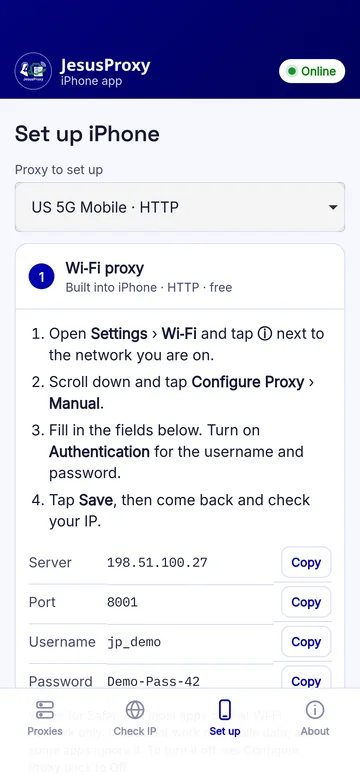
अपने वाई-फाई नेटवर्क की सेटिंग्स में प्रॉक्सी टाइप करें. मुक्त और iPhone में निर्मित। Safari और अधिकांश एप्लिकेशन उस नेटवर्क पर इसका उपयोग करते हैं।
iPhone के लिए
निःशुल्क host:port:user:pass या socks5:// लिंक पेस्ट करें, एक टैप के साथ प्रत्येक HTTP और
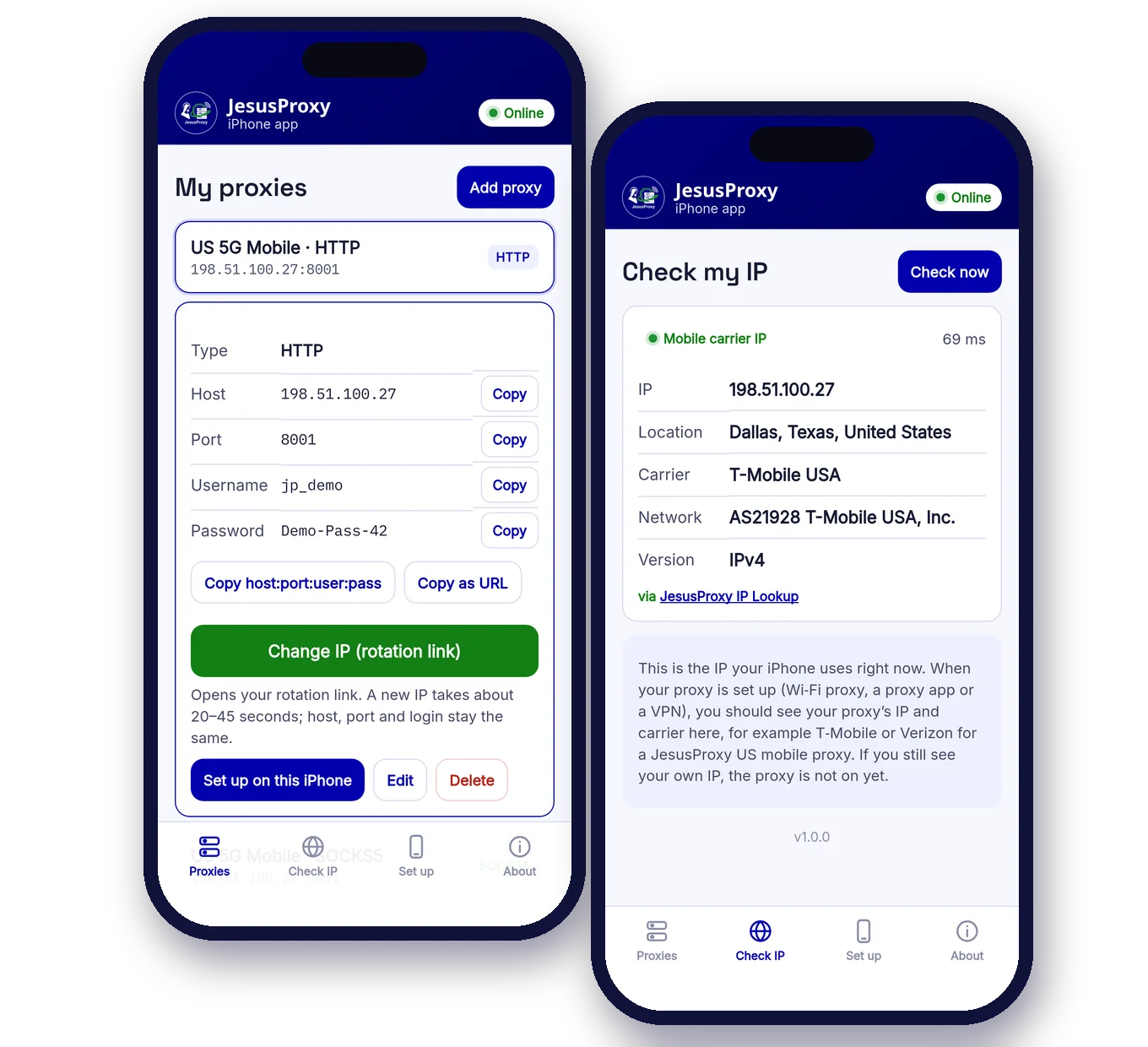
ऐप के बारे में
host:port:user:pass पंक्ति और प्रॉक्सी URL।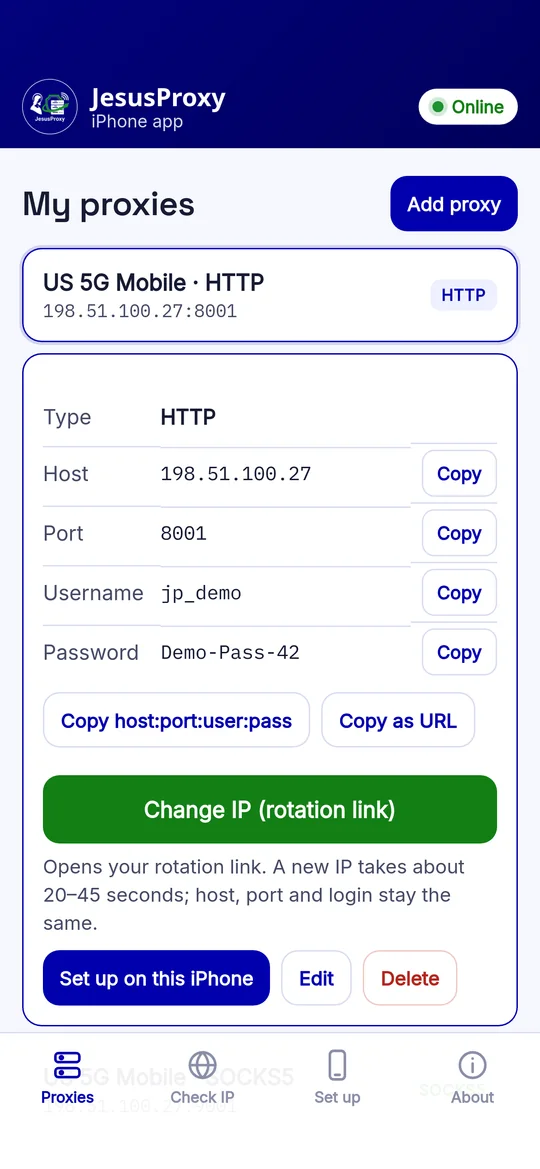
Safari से इंस्टॉल करें
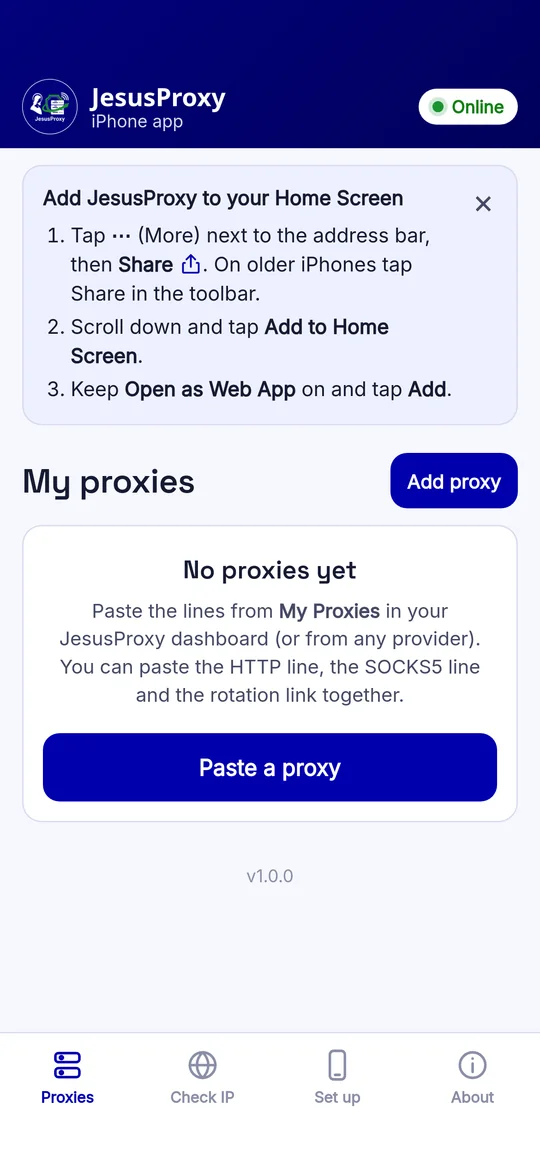
आईफ़ोन केवल ऐप स्टोर ऐप्स इंस्टॉल करते हैं, लेकिन Safari आपके होम स्क्रीन पर एक वेब एप्लिकेशन जोड़ सकते हैं। इसे अपना आइकन मिलता है और किसी अन्य ऐप की तरह फुल स्क्रीन खुलता है।
अपने iPhone, खोलें jesusproxy.com/app में Safari पर। यदि आपने किसी अन्य एप्लिकेशन के अंदर लिंक पर टैप किया है, तो पहले Safari में खोलें चुनें.
पता पट्टी के बगल में अधिक बटन (तीन डॉट्स) पर टैप करें, फिर साझा बटन. iOS 18 और उससे पहले के संस्करण में, टूलबार में शेयर बटन पर टैप करें.
नीचे स्क्रॉल करें और होम स्क्रीन में जोड़ें पर टैप करें. यदि यह अनुपलब्ध है, तो सूची के नीचे संपादन क्रियाओं पर टैप करें और इसे जोड़ें.
वेब ऐप के रूप में खोलें पर रखें और जोड़ें टैप करें. अपनी होम स्क्रीन से
अपना iPhone कनेक्ट करें
एक जो फिट बैठता है चुनें। एप्लिकेशन प्रत्येक के लिए अपने स्वयं के मूल्यों को भरता है।
HTTP · बिल्ट-इन
अपने वाई-फाई नेटवर्क की सेटिंग्स में प्रॉक्सी टाइप करें. मुक्त और iPhone में निर्मित। Safari और अधिकांश एप्लिकेशन उस नेटवर्क पर इसका उपयोग करते हैं।
HTTP · एक टैप
वही वाई-फाई प्रॉक्सी, आपके लिए भरा हुआ है। एप्लिकेशन एक वाई-फाई नेटवर्क के लिए सेटअप प्रोफ़ाइल बनाता है; आप इसे सेटिंग्स में स्थापित करते हैं।
Shadowrocket या Potatso आपके iPhone ट्रैफ़िक को HTTP या
| विधि | प्रॉक्सी का प्रकार | वाई-फ़ाई | मोबाइल डेटा | आपको चाहिए |
|---|---|---|---|---|
| Wi-Fi प्रॉक्सी | HTTP | एक नेटवर्क | नहीं। | कुछ और नहीं |
| Wi-Fi सेटअप प्रोफ़ाइल | HTTP | एक नेटवर्क | नहीं। | वाई-फाई नाम और पासवर्ड |
| प्रॉक्सी ऐप | HTTP या | हाँ | हाँ | Shadowrocket (भुगतान) या Potatso (मुफ्त, iOS 17+) |
| VPN फ़ाइल | हाँ | हाँ |
तरीका 1 · HTTP
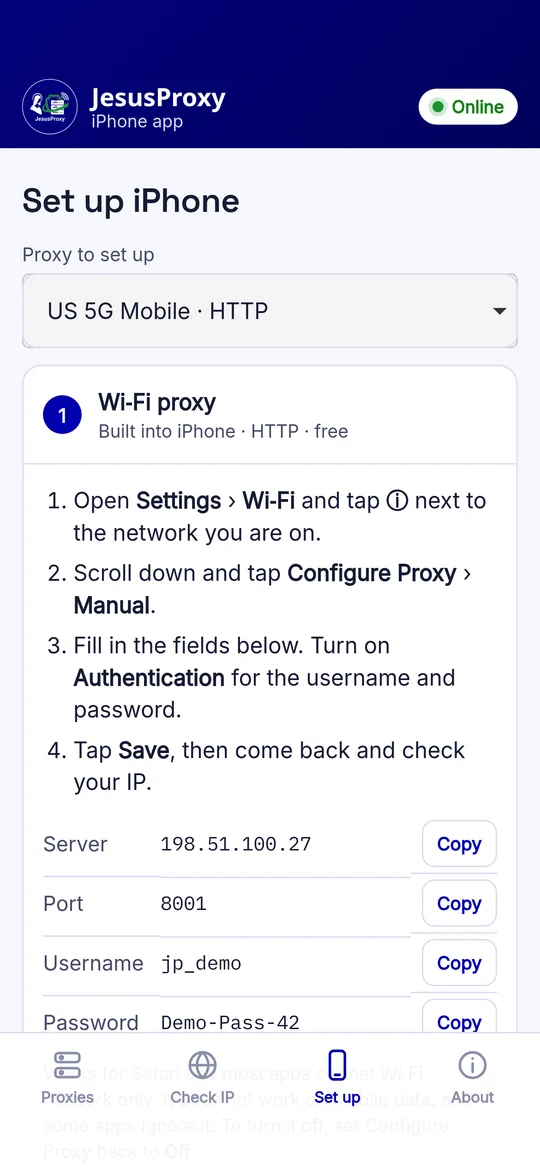
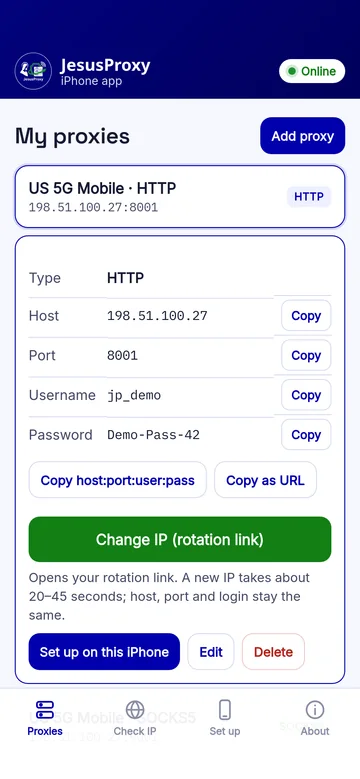
ऐप में, सेटअप खोलें और अपना HTTP प्रॉक्सी चुनें. सर्वर, पोर्ट, उपयोगकर्ता नाम और पासवर्ड में से प्रत्येक में एक कॉपी बटन होता है।
सेटिंग्स खोलें, फिर वाई-फाई, और आप जिस नेटवर्क पर हैं उसके बगल में सूचना बटन दबाएं.
नीचे स्क्रॉल करें, प्रॉक्सी कॉन्फ़िगर करें पर टैप करें और मैनुअल चुनें. सर्वर और पोर्ट दर्ज करें, प्रमाणीकरण चालू करें और उपयोगकर्ता नाम और पासवर्ड दर्ज करें. टैप को बचाओ।
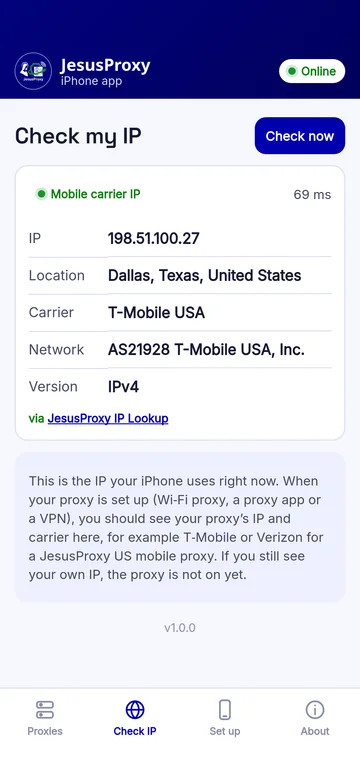
ऐप खोलें और IP पता जांचें पर टैप करें. आपको अपना प्रॉक्सी आईपी पता और उसके मोबाइल ऑपरेटर को देखना चाहिए, उदाहरण के लिए T-Mobile या Verizon के लिए
तरीका 2 · HTTP
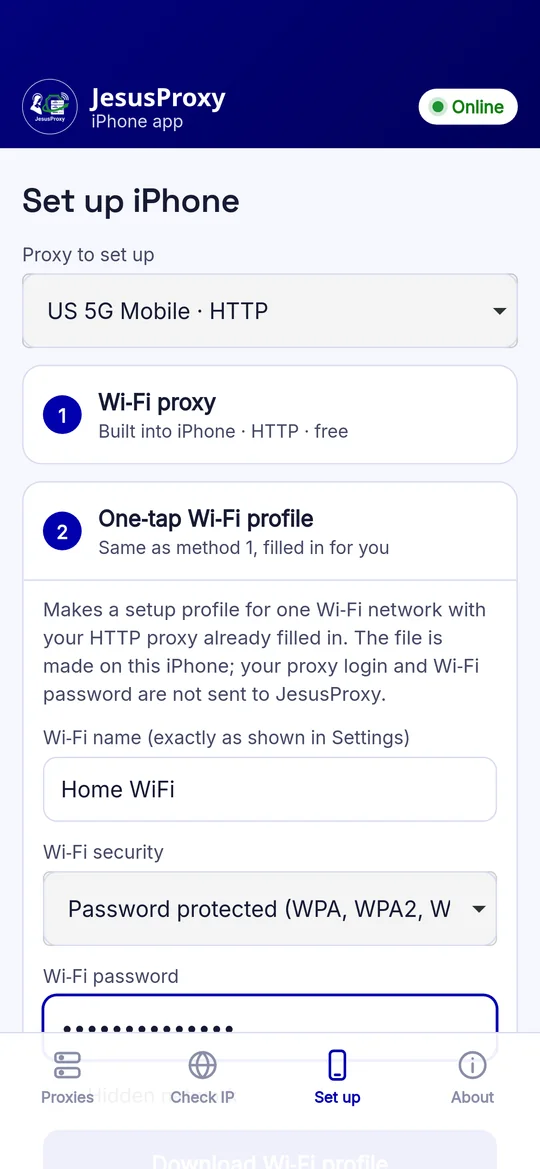
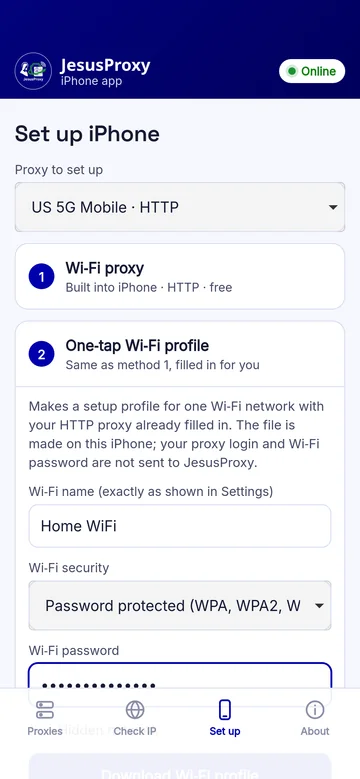
एप्लिकेशन एक वाई-फाई नेटवर्क के लिए आपके HTTP प्रॉक्सी के साथ पहले से ही भरी गई iPhone सेटअप प्रोफ़ाइल बना सकता है. यह आपके iPhone पर किया जाता है; आपका प्रॉक्सी लॉगिन और वाई-फाई पासवर्ड
सेटअप में, एक-टैप वाई-फाई प्रोफ़ाइल खोलें, वाई-फाई नाम और पासवर्ड दर्ज करें और डाउनलोड वाई-फाई प्रोफ़ाइल टैप करें. इस चरण के लिए Safari का प्रयोग करें।
जब Safari विन्यास प्रोफ़ाइल डाउनलोड करने के लिए कहता है तो अनुमति दें पर टैप करें, फिर बंद करें पर टैप करें.
सेटिंग्स खोलें और टैप करें प्रोफ़ाइल डाउनलोड किया गया, या सामान्य पर जाएं, फिर VPN और डिवाइस प्रबंधन. स्थापित करें पर टैप करें और अपना पासवर्ड दर्ज करें.
उस वाई-फाई नेटवर्क से जुड़ें और ऐप में अपना आईपी पता देखें।
विधि 3 ·
iPhone सेटिंग्स में कोई
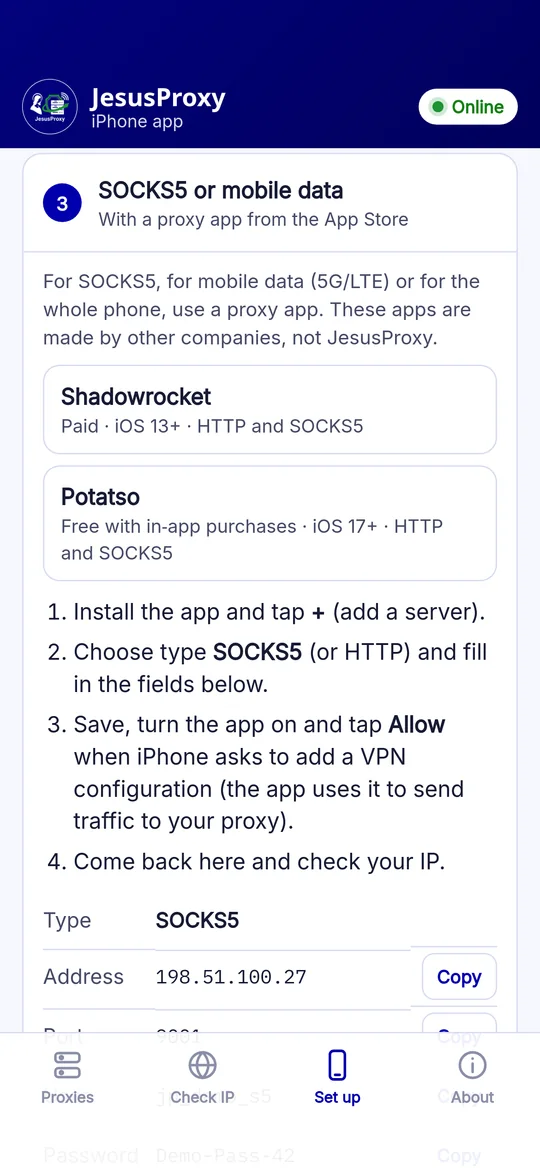
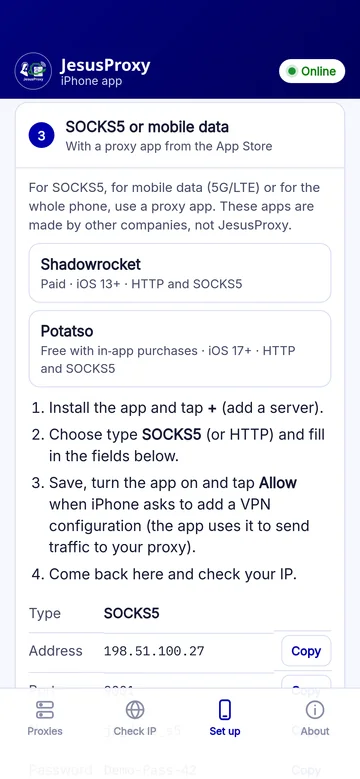
एप्लिकेशन स्थापित करें और सर्वर जोड़ने के लिए प्लस बटन पर टैप करें.
पता, पोर्ट, उपयोगकर्ता नाम और पासवर्ड को
ऐप चालू करें और अनुमति दें पर टैप करें जब iPhone एक VPN विन्यास जोड़ने के लिए कहता है. एप्लिकेशन इसका उपयोग आपके ट्रैफ़िक को प्रॉक्सी पर भेजने के लिए करता है।
विधि 4 ·
स्थापना
साइन इन करें मेरे प्रतिनिधि में Safari और डाउनलोड
फ़ाइल पर टैप करें, फिर शेयर बटन और
VPN विन्यास के लिए अनुमति दें पर टैप करें, सुरंग चालू करें और
सीधे जवाब
स्क्रीनशॉट
FAQ
निःशुल्क
हाँ। iPhone ऐप निःशुल्क है, बिना किसी खाते, विज्ञापन और ट्रैकिंग के। यह किसी भी प्रदाता से प्रॉक्सी के साथ काम करता है, और आपको इसका उपयोग करने के लिए
यह एक वेब एप्लिकेशन है। आप इसे Safari से होम स्क्रीन में जोड़ने के साथ स्थापित करते हैं, इसलिए इसके लिए ऐप स्टोर डाउनलोड और अपडेट की आवश्यकता नहीं है। Apple iPhones को वेबसाइटों से ऐप फ़ाइलें स्थापित नहीं करने देता है, इसलिए यह हमारी साइट से इसे पेश करने का तरीका है।
नहीं। Apple किसी वेबसाइट या वेब एप्लिकेशन को एक iPhone की नेटवर्क सेटिंग्स बदलने नहीं देता है। ऐप आपको सटीक मान, कॉपी बटन, एक तैयार वाई-फाई सेटअप प्रोफ़ाइल और प्रत्येक विधि के लिए चरण देता है। फिर यह आपके आईपी पते की जाँच करता है ताकि आप देख सकें कि प्रॉक्सी काम करता है।
हाँ, एक प्रॉक्सी एप्लिकेशन के साथ जैसे कि App Store से Shadowrocket या Potatso. iPhone सेटिंग्स में प्रॉक्सी सेटिंग केवल एक HTTP प्रॉक्सी लेता है.
वाई-फाई प्रॉक्सी और वाई-फाई प्रोफ़ाइल केवल आपके द्वारा सेट किए गए वाई-फाई नेटवर्क पर काम करते हैं। मोबाइल डेटा (5G या LTE) के लिए, एक प्रॉक्सी एप्लिकेशन या
केवल आपके iPhone पर, ऐप के ब्राउज़र भंडारण में। वे कभी भी
प्रोफ़ाइल आपके iPhone पर आपकी अपनी जानकारी के साथ बनाई गई है, इसलिए यह किसी कंपनी द्वारा हस्ताक्षरित नहीं है। यह अपेक्षित है। Install पर टैप करने से पहले आप इसमें सब कुछ पढ़ सकते हैं, और आप इसे किसी भी समय हटा सकते हैं.
वाई-फाई प्रॉक्सी के लिए, सेटिंग्स खोलें, वाई-फाई, नेटवर्क के बगल में सूचना बटन पर टैप करें और कॉन्फ़िगर प्रोक्सी को बंद करने के लिए सेट करें. प्रोफ़ाइल के लिए, सेटिंग्स, जनरल VPN और डिवाइस प्रबंधन खोलें और इसे हटा दें; यह सहेजे गए वाई-फाई नेटवर्क को भी हटा देता है. प्रॉक्सी ऐप या VPN एप में, स्विच बंद करें.
एक प्रॉक्सी की जरूरत है?