JesusProxy для iPhone

Бесплатное прокси-приложение для iPhone и руководство по настройке

Бесплатное JesusProxy iPhone приложение хранит ваши прокси-серверы в одном месте. Вставьте host:port:user:pass или socks5:// ссылку, скопируйте каждую HTTP и SOCKS5 деталь одним нажатием, проверьте свой IP-адрес, местоположение и оператора мобильной связи и измените свой IP-адрес с помощью ротационной ссылки. Установите его с Safari менее чем за минуту, затем подключите свой iPhone с подходящим методом: Wi-Fi прокси, один кнопку профиль Wi-Fi, приложение SOCKS5 или файл VPN.
Веб-приложение v1.0.0 · Safari на iOS 16 или позднее · Обновлено в ноябре 2026

  • Свободно, без счета
  • Без App Store
  • HTTP и SOCKS5
  • Логины остаются на вашем iPhone
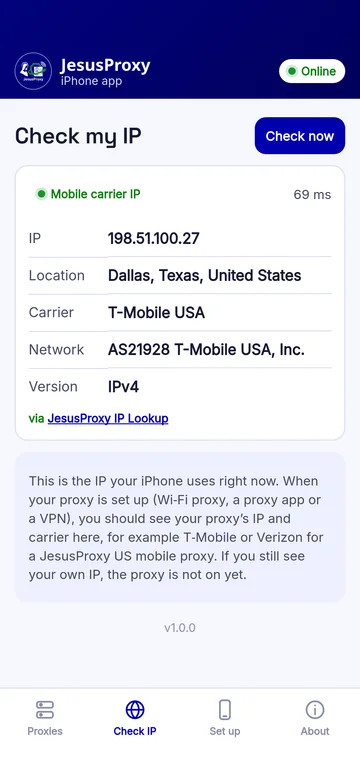
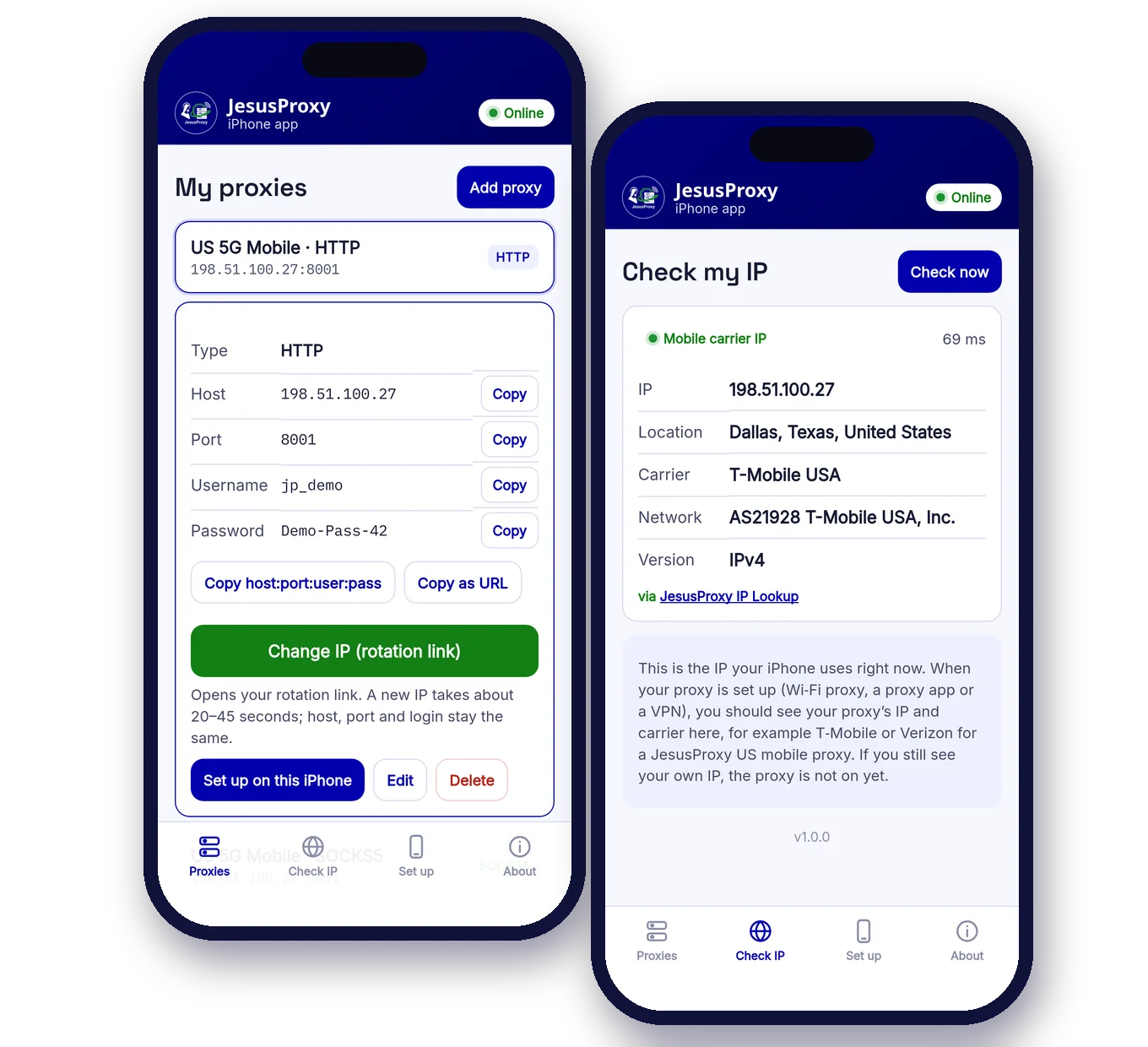
JesusProxy iPhone приложение с сохраненными HTTP и SOCKS5 прокси-серверами и кнопками копирования, рядом с проверкой IP-адреса, показывающей T-Mobile адрес IP оператора мобильной связи США

О приложении

Что умеет Приложение для iPhone на практике

  • Сохраняет столько прокси, сколько захочешь. Вставьте строку HTTP, строку SOCKS5 и ссылку на вращение из My Proxies вместе, и приложение сортирует их.
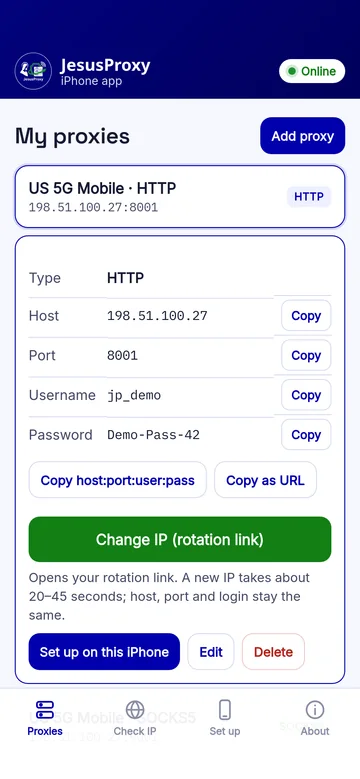
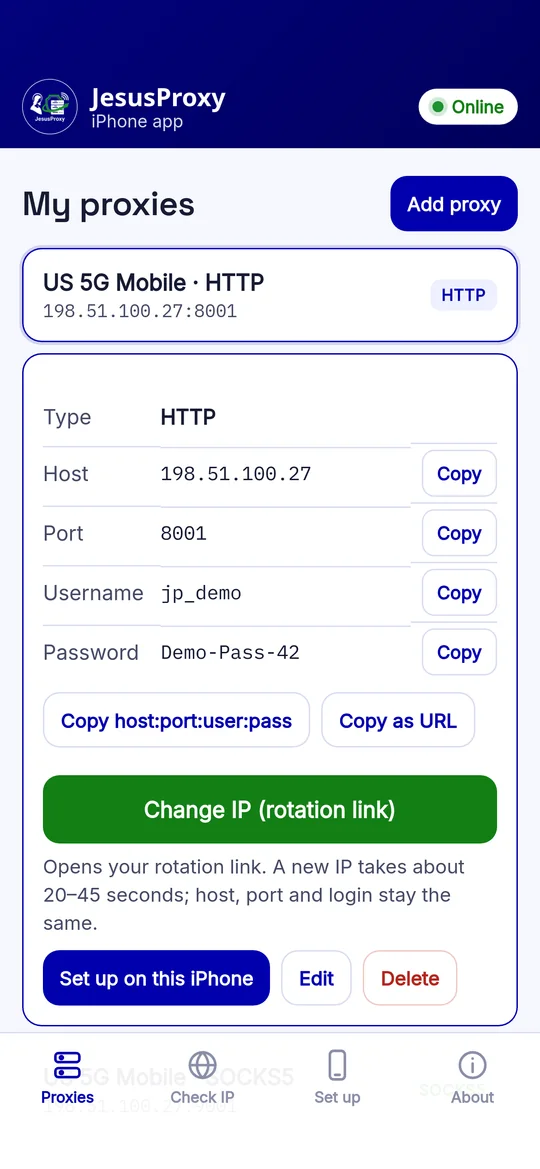
  • Показывает хост, порт, имя пользователя и пароль с кнопкой копирования для каждого, плюс полный host:port:user:pass строка и прокси URL.
  • Проверяет IP-адрес, который вы iPhone используете прямо сейчас, с местоположением, оператором мобильной связи и сетью через JesusProxy IP Lookup.
  • Изменяет ваш IP-адрес с помощью ротационной ссылки (JesusProxy Private). Хост, порт и логин остаются прежними.
  • Проводит вас через все пути подключения к iPhone, с заполненными вашими собственными значениями, и создает профиль установки Wi-Fi на телефоне.
  • Открывает полный экран с собственного значка домашнего экрана и также работает в автономном режиме. Никаких аккаунтов, никаких объявлений, никакого отслеживания.
Сохраненные прокси-серверы в приложении JesusProxy iPhone с кнопками копирования для хоста, порта, имени пользователя и пароля и кнопкой "Изменить IP-адрес"
Твои прокси-серверы, с одной кнопкой и IP-адресами.
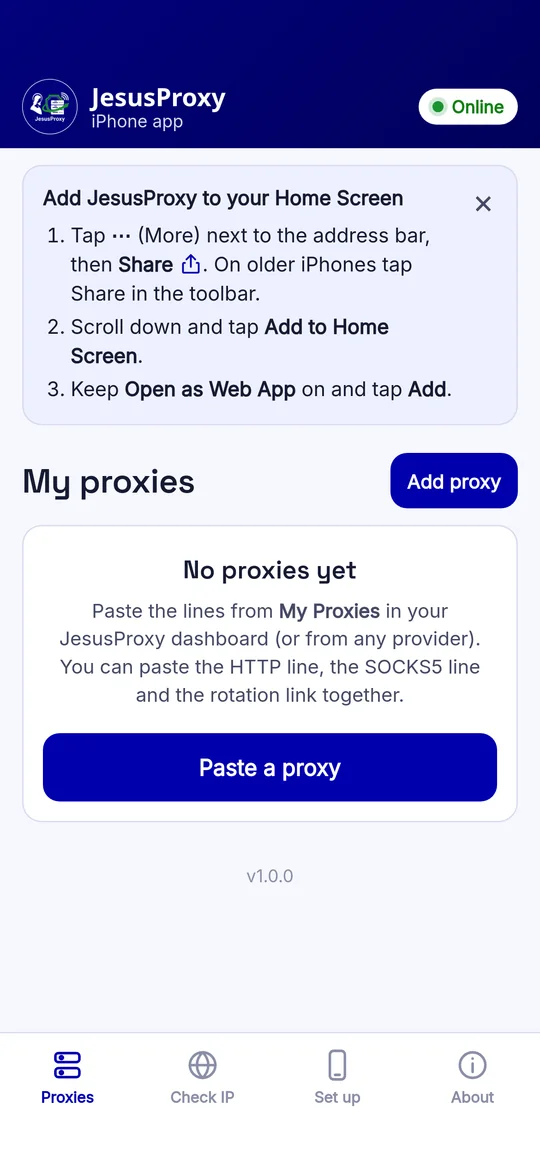
JesusProxy iPhone приложение в Safari показывает шаги для добавления его на домашний экран
Приложение показывает эти шаги, когда вы впервые открываете его.

Установка из Safari

Установка за 4 шага

IPhone устанавливают только приложения App Store, но Safari могут добавлять веб-приложение на домашний экран. Он получает собственную иконку и открывается на полный экран как любое другое приложение.

  1. Открыть приложение в Safari

    На вашем iPhone, открыть jesusproxy.com/app в Safari. Если вы нажали на ссылку внутри другого приложения, сначала выберите Открыть в Safari.

  2. Открыть меню обмена

    Нажмите кнопку "Больше" (три точки) рядом с адресной строкой, затем кнопку "Поделиться". На iOS 18 и ранее нажмите кнопку "Поделиться" в панели инструментов.

  3. На экран «Домой»

    Прокрутите вниз и нажмите Добавить на домашний экран. Если он отсутствует, нажмите на "Редактировать действия" в нижней части списка и добавьте его.

  4. Открыть как веб-приложение

    Нажмите Открыть как веб-приложение и нажмите Добавить. Откройте JesusProxy с домашнего экрана и вставьте свой прокси.

Подключите iPhone

4 способа использовать прокси на iPhone

Выберите тот, который подходит. Приложение заполняет ваши собственные ценности для каждого.

HTTP · встроено

Прокси Wi-Fi

Введите прокси в настройки вашей сети Wi-Fi. Бесплатный и встроенный в iPhone. Safari и большинство приложений используют его в этой сети.

Шаги

HTTP · одно касание

Профиль настройки Wi-Fi

Тот же прокси Wi-Fi, замененный для тебя. Приложение создает профиль настройки для одной сети Wi-Fi; вы устанавливаете его в Настройках.

Шаги

SOCKS5 · мобильные данные

Прокси-приложение

Shadowrocket или Potatso отправляют ваш iPhone трафик через HTTP или SOCKS5, по Wi-Fi и на мобильные данные.

Шаги

Private · весь телефон

Файл VPN

JesusProxy Private включает WireGuard и OpenVPN файлы, которые отправляют весь iPhone через ваш прокси-телефон.

Шаги

Сравнение способов прокси на iPhone
МетодТип проксиWi-FiМобильные данныеЧто нужно
Прокси Wi-FiHTTPОдна сетьНетНичего дополнительно
Профиль настройки Wi-FiHTTPОдна сетьНетИмя и пароль Wi-Fi
Прокси-приложениеHTTP или SOCKS5ДаДаShadowrocket (оплачиваемый) или Potatso (бесплатный, iOS 17+)
Файл VPNWireGuard или OpenVPNДаДаJesusProxy Private и бесплатное WireGuard или OpenVPN Connect приложение

Способ 1 · HTTP

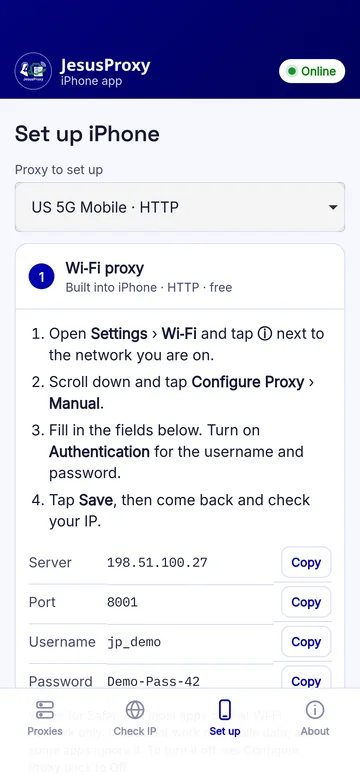
Настройка: Прокси Wi-Fi на iPhone

  1. Скопируйте данные

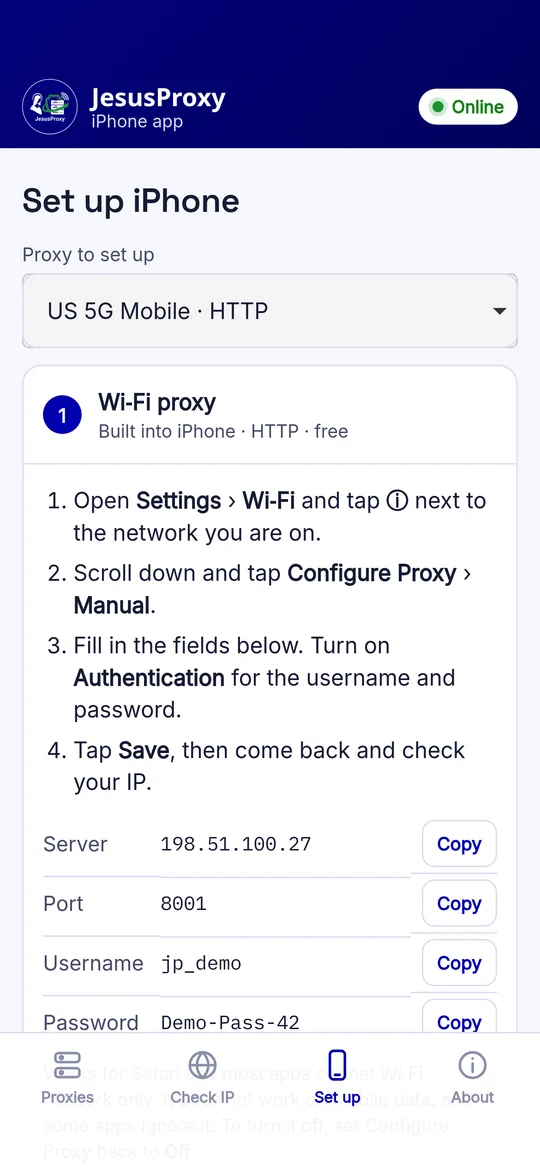
    В приложении откройте настройку и выберите свой HTTP прокси. У сервера, порта, имени пользователя и пароля есть кнопка копирования.

  2. Откройте сеть

    Откройте "Настройки", затем Wi-Fi, и нажмите кнопку "Информация" рядом с сетью.

  3. Настройка прокси

    Прокрутите вниз, нажмите Configure Proxy и выберите Manual. Введите сервер и порт, включите аутентификацию и введите имя пользователя и пароль. Сохранить Тэп.

  4. Проверьте свой IP-адрес .

    Откройте приложение и нажмите Проверьте IP-адрес. Вы должны видеть свой IP-адрес прокси и его мобильного оператора, например T-Mobile или Verizon для JesusProxy.
Хорошо знать: iPhone здесь требуется только HTTP прокси, и только для этой сети Wi-Fi. Некоторые приложения не используют его. Чтобы остановить, настроите Configure Proxy обратно на "Off".

Настройка экрана в приложении JesusProxy iPhone с шагами Wi-Fi прокси и кнопки копирования для сервера, порта, имени пользователя и пароля
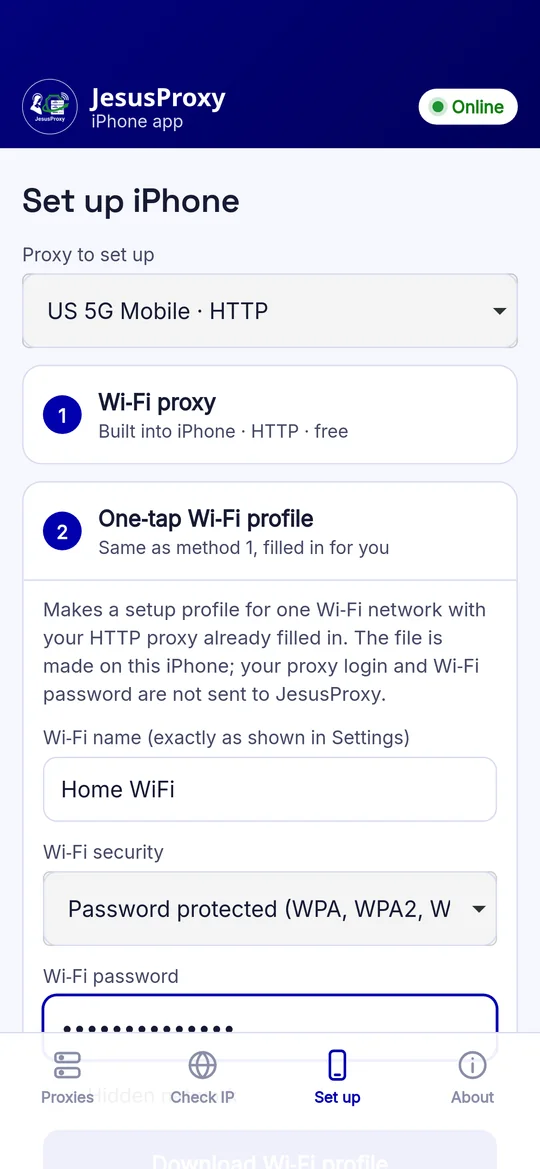
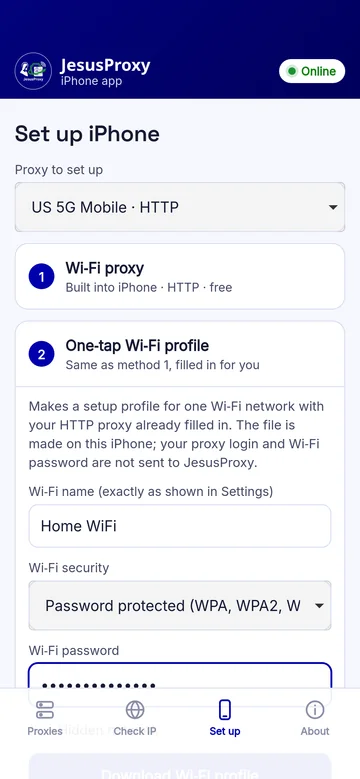
JesusProxy iPhone приложение, создающее профиль настройки Wi-Fi на телефоне из имени и пароля Wi-Fi

Способ 2 · HTTP

В одно касание: Профиль Wi-Fi

Приложение может создать iPhone профиль установки с помощью вашего HTTP прокси, уже заполненного для одной сети Wi-Fi. Это сделано на вашем iPhone; ваш логин прокси и пароль Wi-Fi не отправляются на JesusProxy.

  1. Создайте профиль

    В разделе "Настройка" откройте профиль Wi-Fi с одним нажатием, введите имя и пароль Wi-Fi и нажмите "Загрузить профиль Wi-Fi". Для этого шага используйте Safari.

  2. Разрешите загрузку

    Нажмите Разрешить, когда Safari просит загрузить профиль конфигурации, затем нажмите Закрыть.

  3. Установите

    Откройте Настройки и нажмите Профиль загружен, или перейдите к Общему, затем VPN и Управление устройством. Нажмите "Установить" и введите пароль.

  4. Проверьте свой IP-адрес .

    Подключись к этой сети Wi-Fi и проверь свой IP адрес в приложении.

iPhone показывает Не проверено, потому что профиль не подписан компанией; это ожидается. Удаление профиля также устраняет сохраненную сеть Wi-Fi, так что вы снова присоединитесь к ней с ее паролем.

Метод 3 · SOCKS5 и мобильные данные

SOCKS5 через прокси-приложение

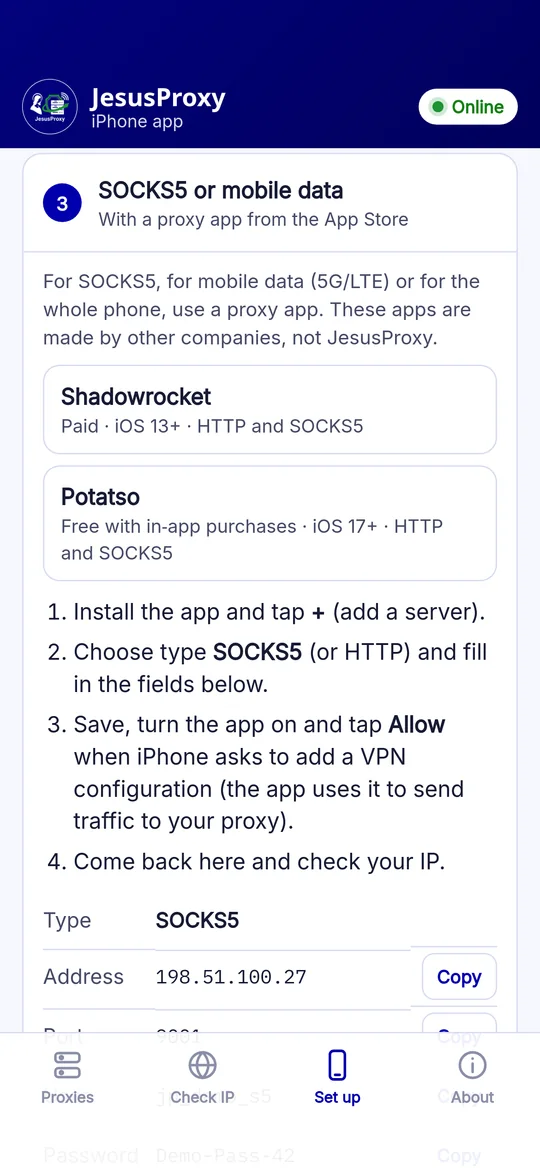
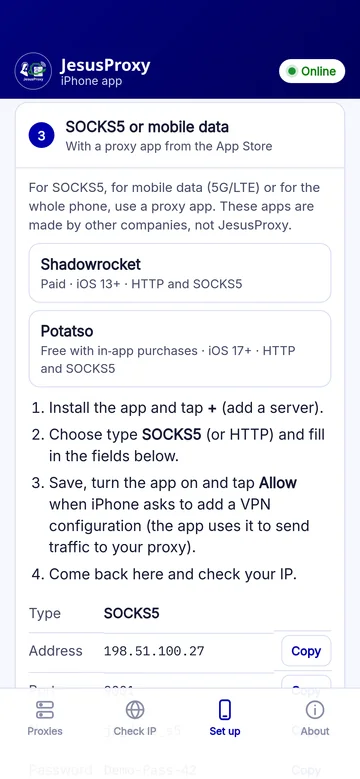
iPhone Настройки не имеют SOCKS5 опции и никакого прокси для мобильных данных. Прокси-приложение из App Store заполняет этот пробел. Эти приложения создаются другими компаниями, а не JesusProxy.

  • Shadowrocket: оплаченный iOS 13 или позже HTTP и SOCKS5.
  • Potatso: бесплатный при покупке в приложении iOS 17 или более поздних, HTTP и SOCKS5.
  1. Добавьте сервер

    Установите приложение и нажмите кнопку плюс, чтобы добавить сервер. Выберите SOCKS5 (или HTTP).

  2. Скопируйте данные

    Копируйте адрес, порт, имя пользователя и пароль из приложения JesusProxy и сохраните.

  3. Включи его

    Включите приложение и нажмите разрешить, когда iPhone просит добавить конфигурацию VPN. Приложение использует его для отправки трафика на прокси.

  4. Проверьте свой IP-адрес .

    Откройте приложение JesusProxy и нажмите проверка IP-адреса.

JesusProxy iPhone приложение, показывающее SOCKS5 подробности с кнопками копирования для Shadowrocket или Potatso

Метод 4 · JesusProxy Частный

Весь телефон через VPN с WireGuard или OpenVPN

JesusProxy Private поставляется с файлами WireGuard и OpenVPN. Они отправляют всю iPhone через ваш прокси-телефон, по Wi-Fi и мобильным данным.

  1. Установите приложение

    Установить WireGuard или OpenVPN Connect из App Store. Оба бесплатны.

  2. Скачайте файл

    Подпишитесь на Мои доверенные лица в Safari и скачать файл WireGuard (.conf) или OpenVPN (.ovpn).

  3. Импортируйте

    Нажмите на файл, затем кнопку обмена и выберите WireGuard или OpenVPN. В WireGuard вы также можете нажать кнопку плюс и создать из файла или архива.

  4. Connect

    Нажмите разрешить для конфигурации VPN, включите туннель и проверьте свой IP-адрес в приложении JesusProxy.

Share plans include HTTP or SOCKS5 only, so use method 1, 2 or 3 with them. Compare Share and Private.

Коротко и честно

Что iPhone разрешает

  • Прокси для всего телефона из профиля установки (глобальный HTTP прокси) работает только на контролируемых iPhone, которые компания управляет с помощью MDM. Вот почему приложение не предлагает его для обычных iPhone.
  • Прокси в iPhone Настройки устанавливается на Wi-Fi сеть и занимает только HTTP. Он не охватывает мобильные данные, а некоторые приложения и звонки его не используют.
  • Профиль установки с Wi-Fi прокси всегда принадлежит одному имени Wi-Fi, поэтому приложение запрашивает имя сети и пароль.
  • Для SOCKS5, для мобильных данных или для всего телефона используйте прокси-приложение или файл VPN.
  • Ни один веб-сайт или веб-приложение не может включить прокси вашего iPhone самостоятельно. Приложение дает вам значения и шаги, затем проверяет, работает ли прокси.

Скриншоты

Внутри: Приложение для iPhone

Часто задаваемые вопросы

Вопросы и ответы

О бесплатном JesusProxy iPhone приложении и прокси-сервисах на iPhone.

Приложение JesusProxy iPhone бесплатное?

Да. Приложение iPhone бесплатное, без учетной записи, без рекламы и отслеживания. Он работает с прокси-провайдерами от любого поставщика, и вам не нужен план JesusProxy для его использования.

Почему это не в App Store?

Это веб приложение. Вы устанавливаете его с Safari с помощью Добавить на домашний экран, поэтому он не нуждается в загрузке App Store и обновлениях самостоятельно. Apple не позволяет iPhone устанавливать файлы приложений с веб-сайтов, так что это способ предложить его с нашего сайта.

Может ли приложение включить прокси самостоятельно?

Нет. Apple не позволяет веб-сайту или веб-приложению изменять сетевые настройки iPhone. Приложение дает вам точные значения, кнопки копирования, готовый профиль настройки Wi-Fi и шаги для каждого метода. Затем он проверяет ваш IP-адрес, чтобы вы могли видеть, что прокси работает.

Могу ли я использовать SOCKS5 на iPhone?

Да, с помощью прокси-приложения типа Shadowrocket или Potatso из App Store. Настройка прокси в iPhone Настройки принимает только HTTP прокси. JesusProxy Private включает в себя как HTTP так и SOCKS5 логины.

Это работает на мобильных данных?

Прокси и профиль Wi-Fi работают только в сети, которую вы настроили. Для мобильных данных (5G или LTE), используйте прокси-приложение или файл WireGuard или OpenVPN , который поставляется с JesusProxy Private.

Где хранятся мои логины прокси?

Только на вашем iPhone, в хранилище браузера приложения. Они никогда не отправляются в JesusProxy. Профиль установки также сделан на вашем iPhone. Если вы удалите приложение с домашнего экрана, его сохраненные прокси будут удалены.

Почему в iPhone указано, что профиль не проверен?

Профиль создан на вашем iPhone с вашими собственными данными, поэтому он не подписан компанией. Это ожидается. Вы можете прочитать все, прежде чем нажать на кнопку "Установить" и удалить его в любое время.

Как отключить прокси?

Для Wi-Fi прокси, откройте настройки, Wi-Fi, нажмите кнопку "информация" рядом с сетью и установите Configure Proxy to Off. Для профиля откройте Настройки, Общее VPN и Управление устройствами и удалите его; это также удаляет сохраненную сеть Wi-Fi. В прокси-приложении или приложениях VPN выключите переключатель.

Нужен доверенный?

Мобильные 5G-прокси США для вашего iPhone

JesusProxy запускает US 5G мобильные прокси на реальных IP-адресах операторов мобильной связи, с HTTP и SOCKS5, ротацией IP-адресов по ссылке или API, и WireGuard и OpenVPN файлов на Private.