JesusProxy pour iPhone

Appli proxy gratuite pour iPhone et guide de configuration

L'application gratuite JesusProxy iPhone conserve vos proxies au même endroit. Collez host:port:user:pass ou un lien socks5://, copiez chaque détail HTTP et SOCKS5 d'un seul tapotement, vérifiez votre adresse IP, votre emplacement et votre opérateur de téléphonie mobile, et changez votre adresse IP avec votre lien rotatif. Installez-le à partir de Safari en moins d'une minute, puis connectez votre iPhone avec la méthode qui vous convient: proxy Wi-Fi, un profil Wi-Fi en une seule touche, une application SOCKS5 ou un fichier VPN.
Application Web v1.0.0 · Safari le iOS 16 ou ultérieurement · Mis à jour en novembre 2026

  • Gratuit, pas de compte
  • Sans App Store
  • HTTP et SOCKS5
  • Les connexions restent sur votre iPhone
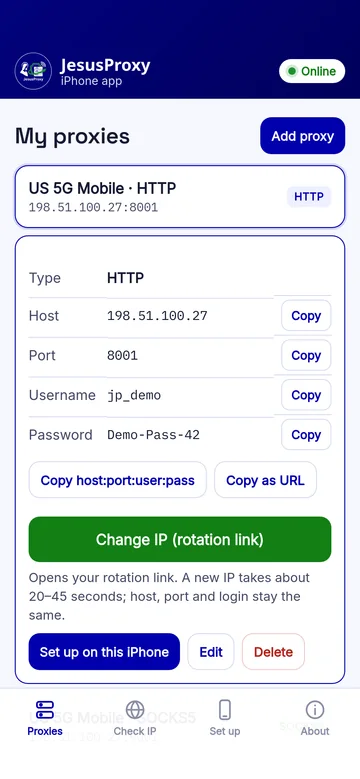
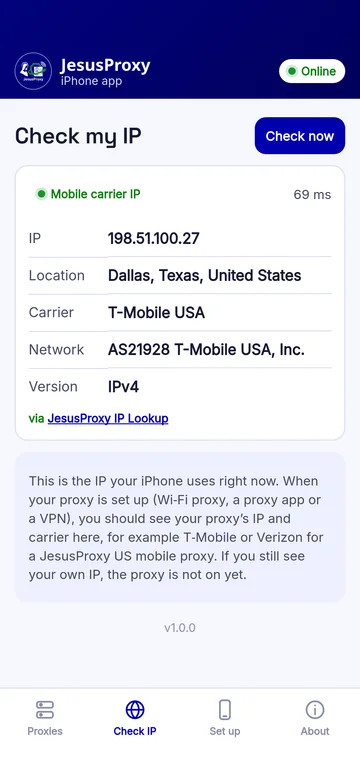
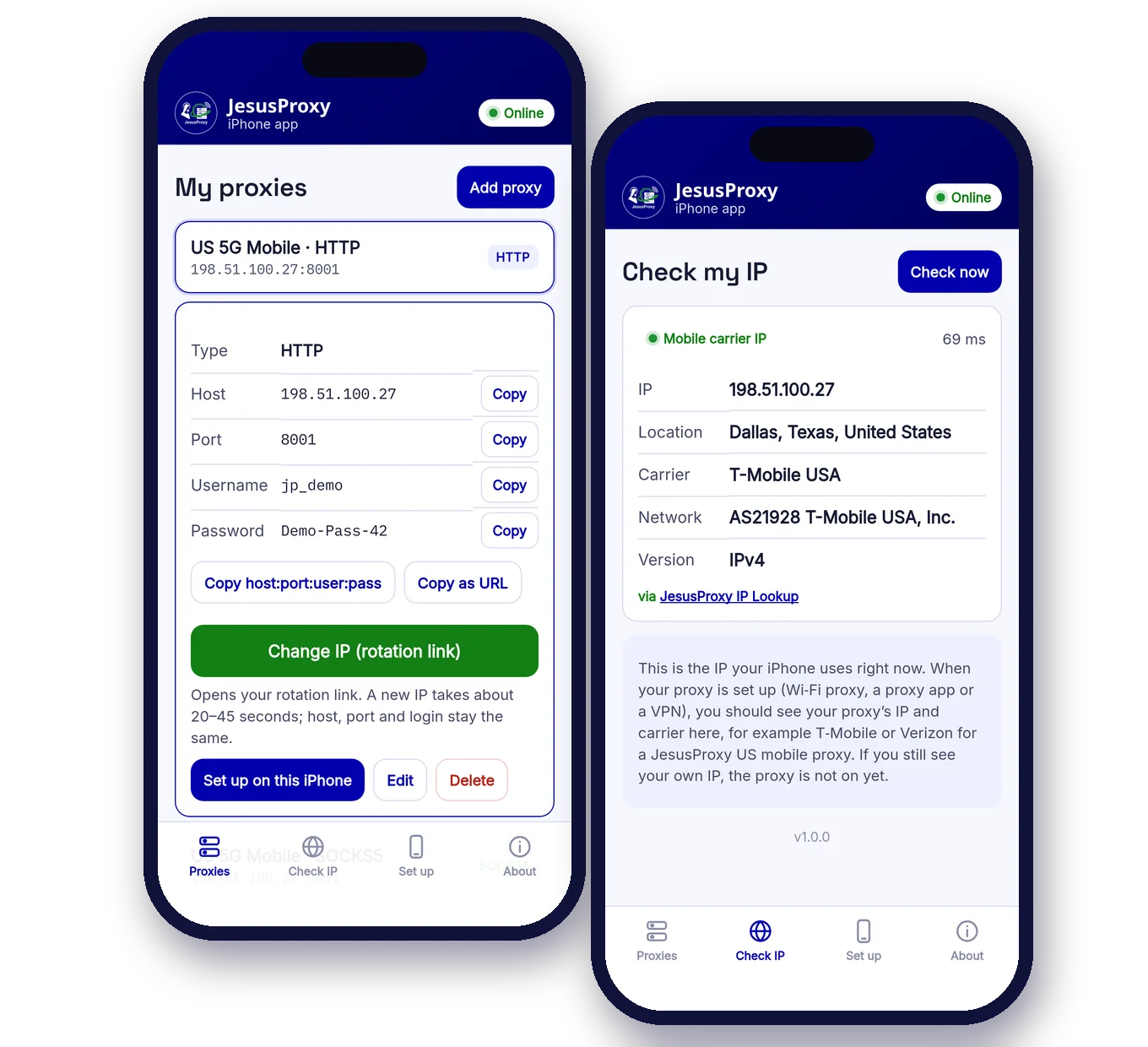
JesusProxy iPhone application avec sauvegardé HTTP et SOCKS5 proxies et des boutons de copie, à côté de la vérification d'adresse IP montrant une T-Mobile adresse IP de l'opérateur mobile américain

À propos de l'appli

Ce que fait votre Appli iPhone JesusProxy

  • Il enregistre autant que vous voulez. Collez la ligne HTTP, la ligne SOCKS5 et le lien de rotation de Mes Proxies ensemble, et l'application les triera.
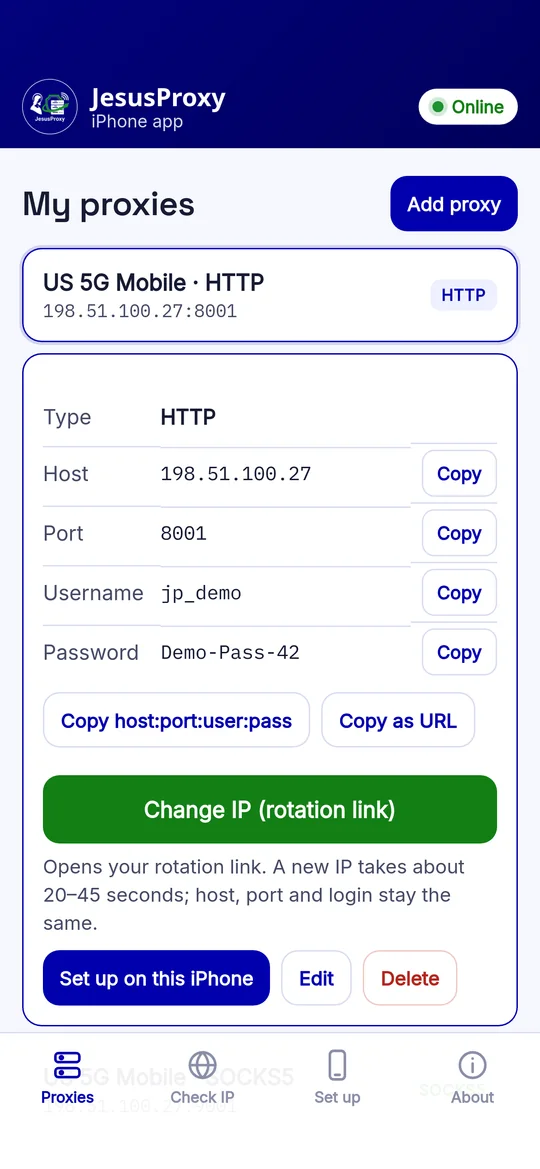
  • Affiche l'hôte, le port, le nom d'utilisateur et le mot de passe avec un bouton de copie pour chacun, plus la ligne complète host:port:user:pass et le proxy URL.
  • Vérifie l'adresse IP que vous iPhone utilisez actuellement, avec localisation, opérateur mobile et réseau, via JesusProxy IP Lookup.
  • Modifie votre adresse IP avec votre lien de rotation (JesusProxy Private). L'hôte, le port et la connexion restent les mêmes.
  • Vous guide à travers tous les moyens de connecter un iPhone, avec vos propres valeurs remplies, et crée un profil de configuration Wi-Fi sur le téléphone.
  • Ouvre en plein écran depuis sa propre icône de l'écran d'accueil et fonctionne également hors ligne. Aucun compte, aucune annonce, aucun suivi.
Proxy enregistrés dans l'application JesusProxy iPhone avec des boutons de copie pour hôte, port, nom d'utilisateur et mot de passe et un bouton Modifier l'adresse IP
Vos proxies, avec une copie en un clic et la rotation de l'adresse IP.
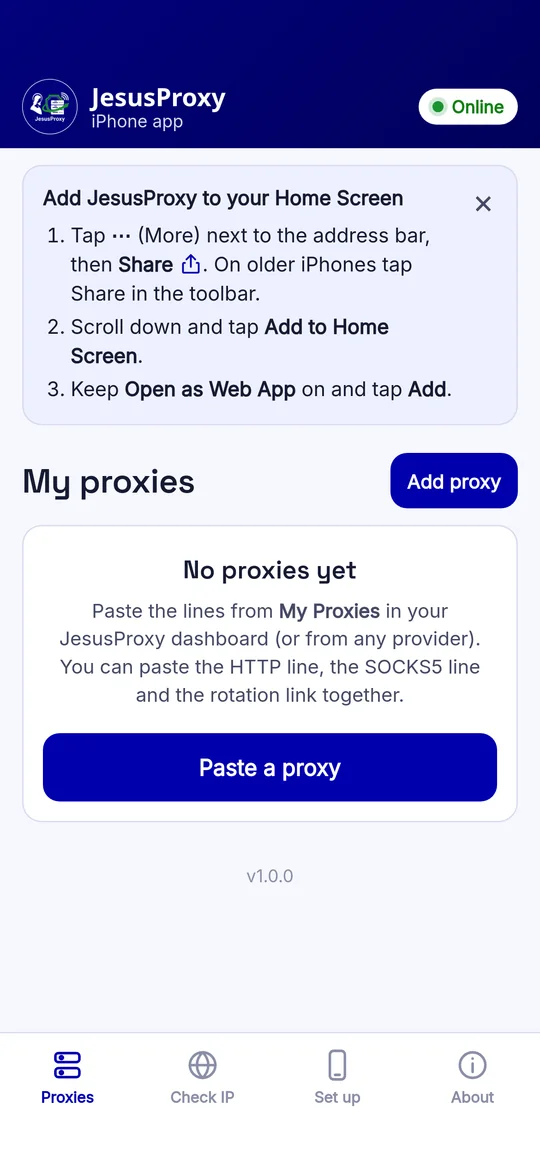
JesusProxy iPhone application dans Safari montrant les étapes pour l'ajouter à l'écran d'accueil
L'application montre ces étapes la première fois que vous l'ouvrez.

Installer depuis Safari

Installation en 4 étapes

Les iPhones n'installent que des applications de l'App Store, mais Safari peuvent ajouter une application Web à votre écran d'accueil. Il a sa propre icône et s'ouvre en plein écran comme toute autre application.

  1. Ouvrez l'application dans Safari

    Sur votre iPhone, ouvrez jesusproxy.com/app dans Safari. Si vous avez tapé sur un lien dans une autre application, choisissez Ouvrir en Safari d'abord.

  2. Ouvrez le menu de partage

    Appuyez sur le bouton Plus (trois points) à côté de la barre d'adresse, puis sur le bouton Partager. Sur iOS 18 et antérieur, appuyez sur le bouton de partage dans la barre d'outils.

  3. Sur l'écran d'accueil

    Faites défiler vers le bas et appuyez sur Ajouter à l'écran d'accueil. Si elle manque, appuyez sur Modifier les actions en bas de la liste et ajoutez-la.

  4. Ouvrir en tant qu'app web

    Maintenez ouvert comme application Web et appuyez sur Ajouter. Ouvrez JesusProxy depuis votre écran d'accueil et collez votre proxy.

Connectez votre iPhone

4 façons d'utiliser un proxy sur iPhone

Choisissez celui qui vous va. L'application remplit vos propres valeurs pour chacun.

HTTP · intégré

Proxy Wi-Fi

Tapez le proxy dans les paramètres de votre réseau Wi-Fi. Gratuit et intégré à iPhone. Safari et la plupart des applications l'utilisent sur ce réseau.

Étapes

HTTP · un geste

Profil de configuration Wi-Fi

Le même proxy Wi-Fi, rempli pour vous. L'application crée un profil de configuration pour un réseau Wi-Fi; vous l'installez dans les paramètres.

Étapes

SOCKS5 · données mobiles

Appli proxy

Shadowrocket ou Potatso envoient votre iPhone trafic via HTTP ou SOCKS5, sur le Wi-Fi et les données mobiles.

Étapes

Private · tout le téléphone

Fichier VPN

JesusProxy Private inclut WireGuard et OpenVPN les fichiers qui envoient l'ensemble iPhone via votre téléphone proxy.

Étapes

Méthodes de proxy sur iPhone comparées
MéthodeType de proxyWi-FiDonnées mobilesIl vous faut
Proxy Wi-FiHTTPUn seul réseauJe ne veux pas.Rien de plus
Profil de configuration Wi-FiHTTPUn seul réseauJe ne veux pas.Le nom et le mot de passe du Wi-Fi
Appli proxyHTTP ou SOCKS5Je suis désolé.Je suis désolé.Shadowrocket (payant) ou Potatso (gratuit, iOS 17+)
Fichier VPNWireGuard ou OpenVPNJe suis désolé.Je suis désolé.JesusProxy Private et l'application gratuite WireGuard ou OpenVPN Connect

Méthode 1 · HTTP

Configurer un Proxy Wi-Fi sur iPhone

  1. Copiez vos informations

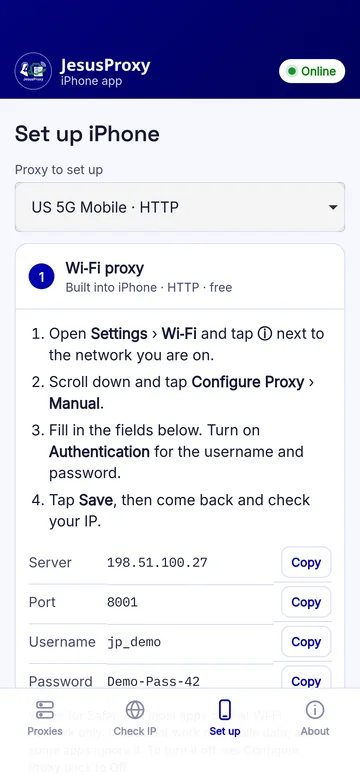
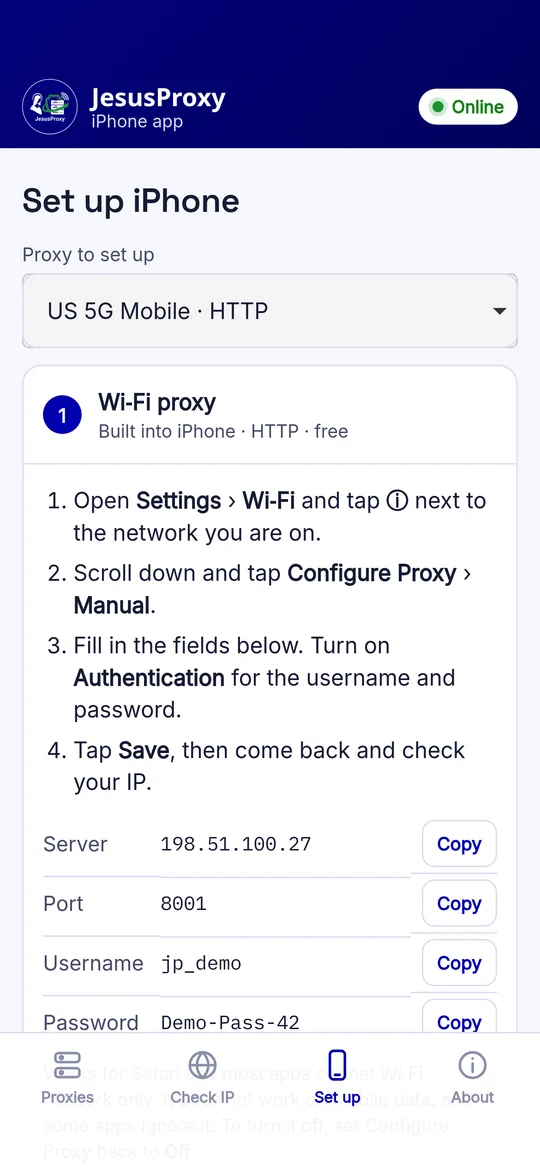
    Dans l'application, ouvrez Configuration et sélectionnez votre HTTP proxy. Le serveur, le port, le nom d'utilisateur et le mot de passe ont chacun un bouton de copie.

  2. Ouvrez le réseau

    Ouvrez Paramètres, puis Wi-Fi, et appuyez sur le bouton d'information à côté du réseau sur lequel vous êtes.

  3. Configurer le proxy

    Faites défiler vers le bas, appuyez sur Configurer Proxy et choisissez Manuel. Entrez le serveur et le port, activez l'authentification et entrez le nom d'utilisateur et le mot de passe. Je vais sauver Tap.

  4. Vérifiez votre adresse IP.

    Ouvrez l'application et appuyez sur Vérifiez l'adresse IP. Vous devriez voir votre adresse IP de proxy et son opérateur mobile, par exemple T-Mobile ou Verizon pour JesusProxy.
Bon à savoir: iPhone ne prend qu'un HTTP proxy ici, et seulement pour ce réseau Wi-Fi. Certaines applications ne l'utilisent pas. Pour l'arrêter, réglez Configuration Proxy à OFF.

Configurer l'écran dans l'application JesusProxy iPhone avec des étapes de proxy Wi-Fi et des boutons de copie pour le serveur, le port, le nom d'utilisateur et le mot de passe
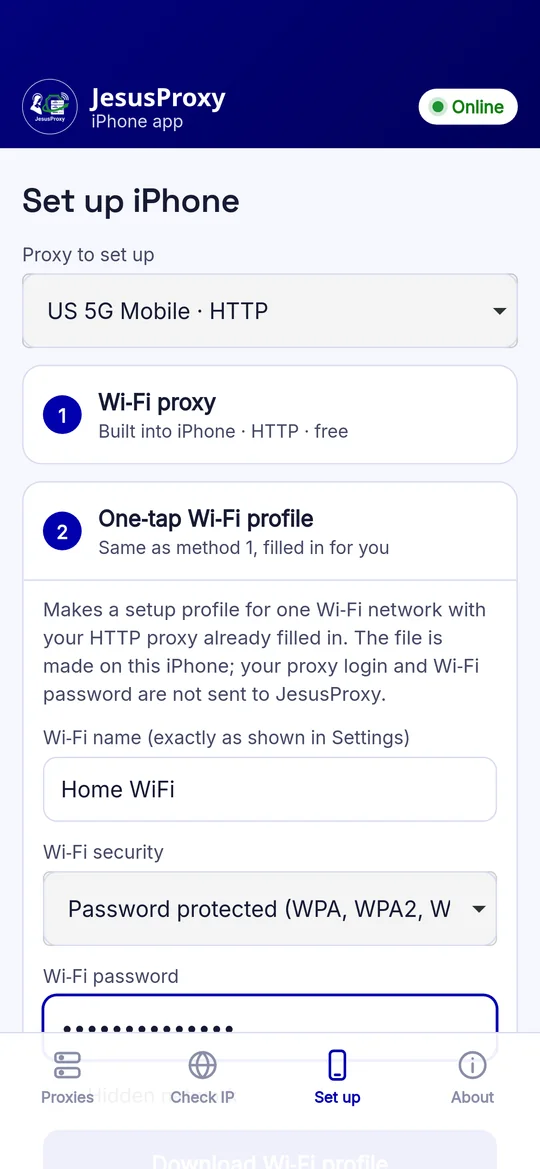
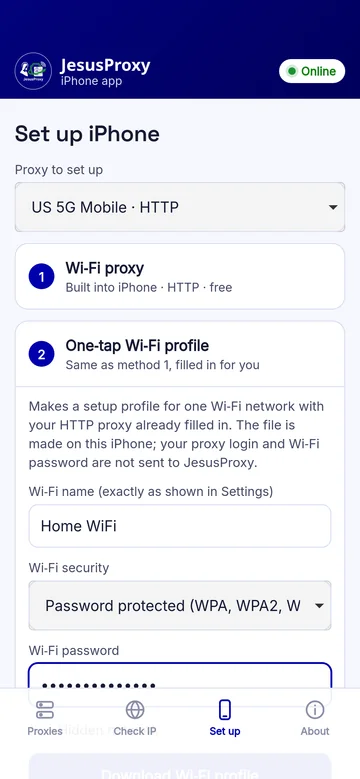
JesusProxy iPhone application qui crée un profil de configuration Wi-Fi sur le téléphone à partir du nom et du mot de passe Wi-Fi

Méthode 2 · HTTP

En un geste : Profil Wi-Fi

L'application peut créer un iPhone profil de configuration avec votre HTTP proxy déjà rempli pour un réseau Wi-Fi. Il est effectué sur votre iPhone; votre identifiant proxy et votre mot de passe Wi-Fi ne sont pas envoyés à JesusProxy.

  1. Créez le profil

    Dans Configurer, ouvrez le profil Wi-Fi en une seule touche, entrez le nom et le mot de passe du réseau Wi-Fi et appuyez sur Télécharger le profil Wi-Fi. Utiliser Safari pour cette étape.

  2. Autorisez le téléchargement

    Appuyez sur Autoriser lorsque Safari demande de télécharger un profil de configuration, puis appuyez sur Fermer.

  3. Installez-le

    Ouvrez Paramètres et appuyez sur Profil téléchargé, ou allez à Général, puis VPN et Gestion de périphérique. Appuyez sur Installer et entrez votre code.

  4. Vérifiez votre adresse IP.

    Connectez-vous à ce réseau Wi-Fi et vérifiez votre adresse IP dans l'application.

iPhone affiche Non vérifié car le profil n'est pas signé par une entreprise; cela est attendu. En supprimant le profil, on enlève aussi ce réseau Wi-Fi sauvegardé, donc vous le rejoignez avec son mot de passe.

Méthode 3 · SOCKS5 et données mobiles

SOCKS5 avec une Appli proxy

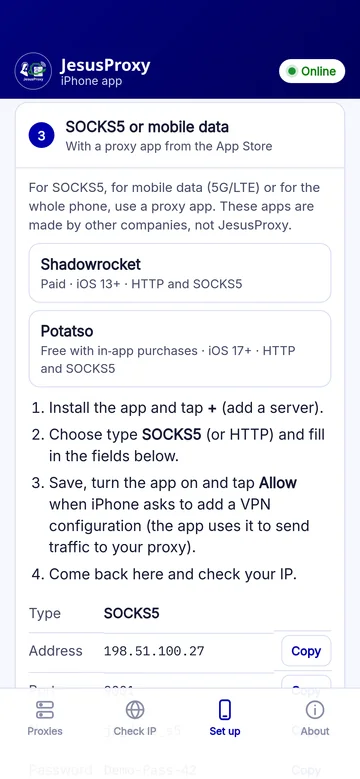
iPhone Les paramètres n'ont pas SOCKS5 d'option et aucun proxy pour les données mobiles. Une application proxy de l'App Store comble cette lacune. Ces applications sont fabriquées par d'autres entreprises, pas JesusProxy.

  • Shadowrocket: payé iOS, 13 ou plus, HTTP et SOCKS5.
  • Potatso: gratuit avec les achats dans l'application, iOS 17 ou ultérieurement, HTTP et SOCKS5.
  1. Ajoutez un serveur

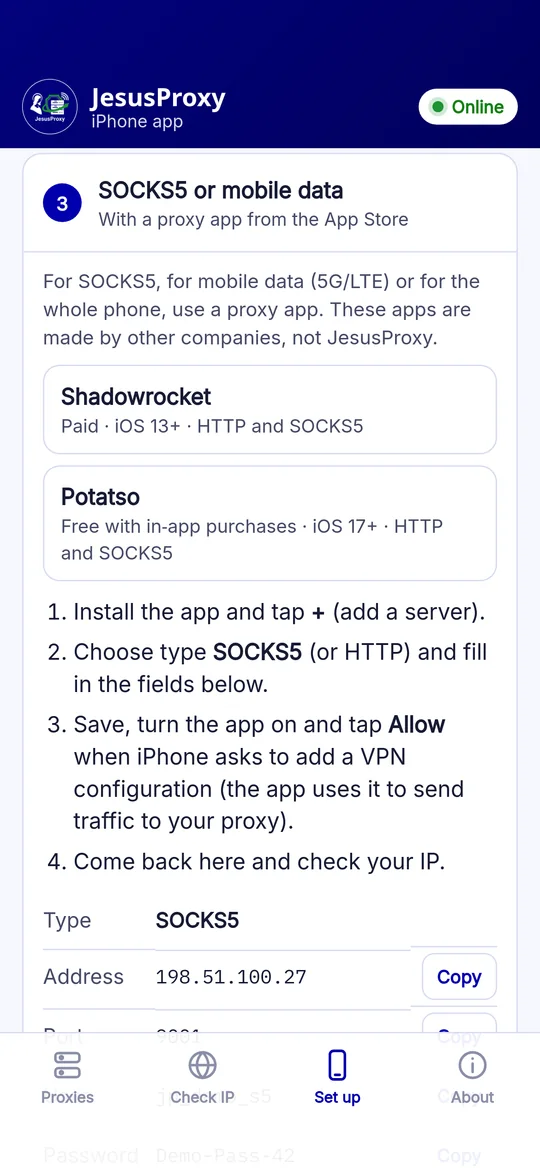
    Installez l'application et appuyez sur le bouton plus pour ajouter un serveur. Sélectionnez SOCKS5 (ou HTTP).

  2. Copiez vos informations

    Copiez l'adresse, le port, le nom d'utilisateur et le mot de passe de l'application JesusProxy et enregistrez.

  3. Mettez-le en marche

    Allumez l'application et appuyez sur Autoriser lorsque iPhone vous demande d'ajouter une configuration VPN. L'application l'utilise pour envoyer votre trafic au proxy.

  4. Vérifiez votre adresse IP.

    Ouvrez l'application JesusProxy et appuyez sur Vérifier l'adresse IP.

JesusProxy iPhone application montrant SOCKS5 détails avec des boutons de copie pour Shadowrocket ou Potatso

Méthode 4 · JesusProxy Privée

Tout le téléphone en VPN avec WireGuard ou OpenVPN

JesusProxy Private est livré avec les fichiers WireGuard et OpenVPN. Ils envoient l'ensemble iPhone via votre téléphone proxy, sur Wi-Fi et données mobiles.

  1. Installez l'appli

    Installer WireGuard ou OpenVPN Connecter depuis l'App Store. Les deux sont gratuits.

  2. Téléchargez votre fichier

    S'inscrire à Mes représentants dans Safari et télécharger le fichier WireGuard (.conf) ou OpenVPN (.ovpn).

  3. Importez-le

    Appuyez sur le fichier, puis sur le bouton de partage et choisissez WireGuard ou OpenVPN. Dans WireGuard vous pouvez également appuyer sur le bouton plus et créer à partir d'un fichier ou d'une archive.

  4. Connect

    Appuyez sur Permettre pour la configuration VPN, activez le tunnel et vérifiez votre adresse IP dans l'application JesusProxy.

Share plans include HTTP or SOCKS5 only, so use method 1, 2 or 3 with them. Compare Share and Private.

Réponses claires

Ce que l'iPhone permet

  • Un proxy pour l'ensemble du téléphone à partir d'un profil de configuration (un proxy global HTTP) ne fonctionne que sur les iPhones supervisés qu'une entreprise gère avec MDM. C'est pourquoi l'application n'en offre pas une pour les iPhones normaux.
  • Le proxy dans iPhone Paramètres est défini par réseau Wi-Fi et prend seulement HTTP. Il ne couvre pas les données mobiles et certaines applications et appels ne l'utilisent pas.
  • Un profil de configuration avec un proxy Wi-Fi appartient toujours à un nom Wi-Fi, donc l'application demande le nom et le mot de passe du réseau.
  • Pour SOCKS5, pour les données mobiles ou pour l'ensemble du téléphone, utilisez une application proxy ou un fichier VPN.
  • Aucun site Web ou application web ne peut activer le proxy de votre iPhone par lui-même. L'application vous donne les valeurs et les étapes, puis vérifie que le proxy fonctionne.

Captures d'écran

Dans votre Appli iPhone

Facultés fréquemment posées

Questions et réponses

À propos de l'application gratuite JesusProxy iPhone et des proxies sur iPhone.

L'application JesusProxy iPhone est-elle gratuite ?

Oui. L'application iPhone est gratuite, sans compte, sans publicité et sans suivi. Il fonctionne avec des proxies de n'importe quel fournisseur, et vous n'avez pas besoin d'un plan JesusProxy pour l'utiliser.

Pourquoi ce n'est pas dans l'App Store ?

C'est une application web. Vous l'installez à partir de Safari avec Ajouter à l'écran d'accueil, donc il n'a pas besoin de téléchargement App Store et de mises à jour par lui-même. Apple ne permet pas aux iPhones d'installer des fichiers d'applications à partir de sites Web, c'est donc la façon de le proposer depuis notre site.

L'application peut-elle activer le proxy par elle-même ?

Non. Apple ne permet pas à un site Web ou une application web de modifier les paramètres réseau d'un iPhone. L'application vous donne les valeurs exactes, les boutons de copie, un profil de configuration Wi-Fi prêt à l'emploi et les étapes pour chaque méthode. Puis il vérifie votre adresse IP pour que vous puissiez voir si le proxy fonctionne.

Puis-je utiliser SOCKS5 sur iPhone ?

Oui, avec une application proxy comme Shadowrocket ou Potatso de l'App Store. Le paramètre de proxy dans iPhone Paramètres ne prend qu'un HTTP proxy. JesusProxy Private comprend à la fois HTTP et SOCKS5 les connexions.

Ça fonctionne sur les données mobiles ?

Le proxy Wi-Fi et le profil Wi-Fi ne fonctionnent que sur le réseau Wi-Fi pour lequel vous les avez configurés. Pour les données mobiles (5G ou LTE), utilisez une application proxy ou le fichier WireGuard ou OpenVPN fourni avec JesusProxy Private.

Où sont stockés mes identifiants proxy ?

Uniquement sur votre iPhone, dans le stockage du navigateur de l'application. Ils ne sont jamais envoyés à JesusProxy. Le profil d'installation est également réalisé sur votre iPhone. Si vous supprimez l'application de votre écran d'accueil, ses proxies enregistrés sont supprimés.

Pourquoi iPhone indique que le profil n'est pas vérifié ?

Le profil est réalisé sur votre iPhone avec vos propres données, il n'est donc pas signé par une entreprise. C'est à prévoir. Vous pouvez tout lire avant d'appuyer sur Installer, et vous pouvez le supprimer à tout moment.

Comment désactiver le proxy ?

Pour le proxy Wi-Fi, ouvrez Paramètres, Wi-Fi, appuyez sur le bouton d'information à côté du réseau et définissez Configurer Proxy pour désactiver. Pour le profil, ouvrez Paramètres, Général VPN et Gestion de l'appareil et supprimez-le; cela supprime également ce réseau Wi-Fi enregistré. Dans une application proxy ou VPN app, éteignez l'interrupteur.

Vous avez besoin d'un mandataire ?

Proxys mobiles 5G US pour votre iPhone

JesusProxy exécute des proxys mobiles américains 5G sur de vraies adresses IP d'opérateur mobile, avec HTTP et SOCKS5, rotation d'adresse IP par lien ou API, et WireGuard et OpenVPN fichiers sur Private.