JesusProxy para iPhone

App de proxy para iPhone gratis y guía de configuración

La aplicación gratuita JesusProxy iPhone mantiene sus proxies en un solo lugar. Pegar host:port:user:pass o un socks5:// enlace, copiar cada HTTP y SOCKS5 detalle con un toque, comprobar su dirección IP, ubicación y operador de telefonía móvil, y cambiar su dirección IP con su enlace de rotación. Instale desde Safari en menos de un minuto, luego conecte su iPhone con el método que se adapte: proxy Wi-Fi, un perfil Wi-Fi de un solo toque, una aplicación SOCKS5 o un archivo VPN.
Aplicación web v1.0.0 · Safari en iOS 16 o posterior · Actualizado noviembre 2026

  • Libre, sin cuenta
  • Sin App Store
  • HTTP y SOCKS5
  • Los inicios de sesión permanecen en su iPhone
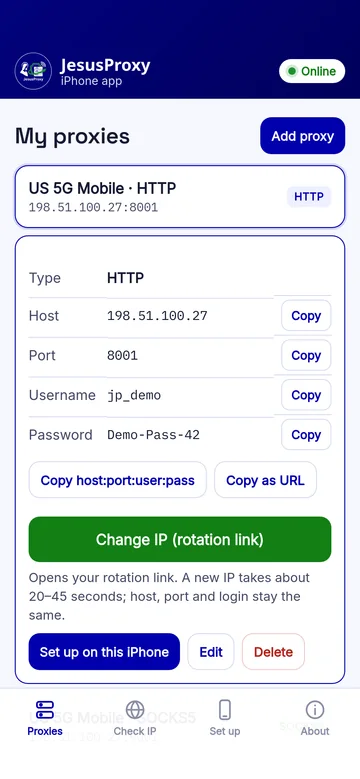
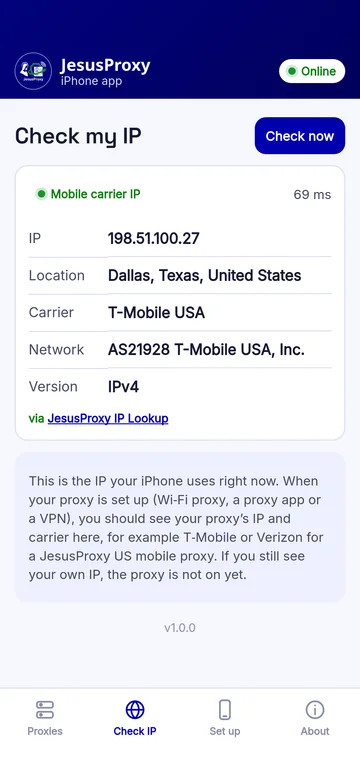
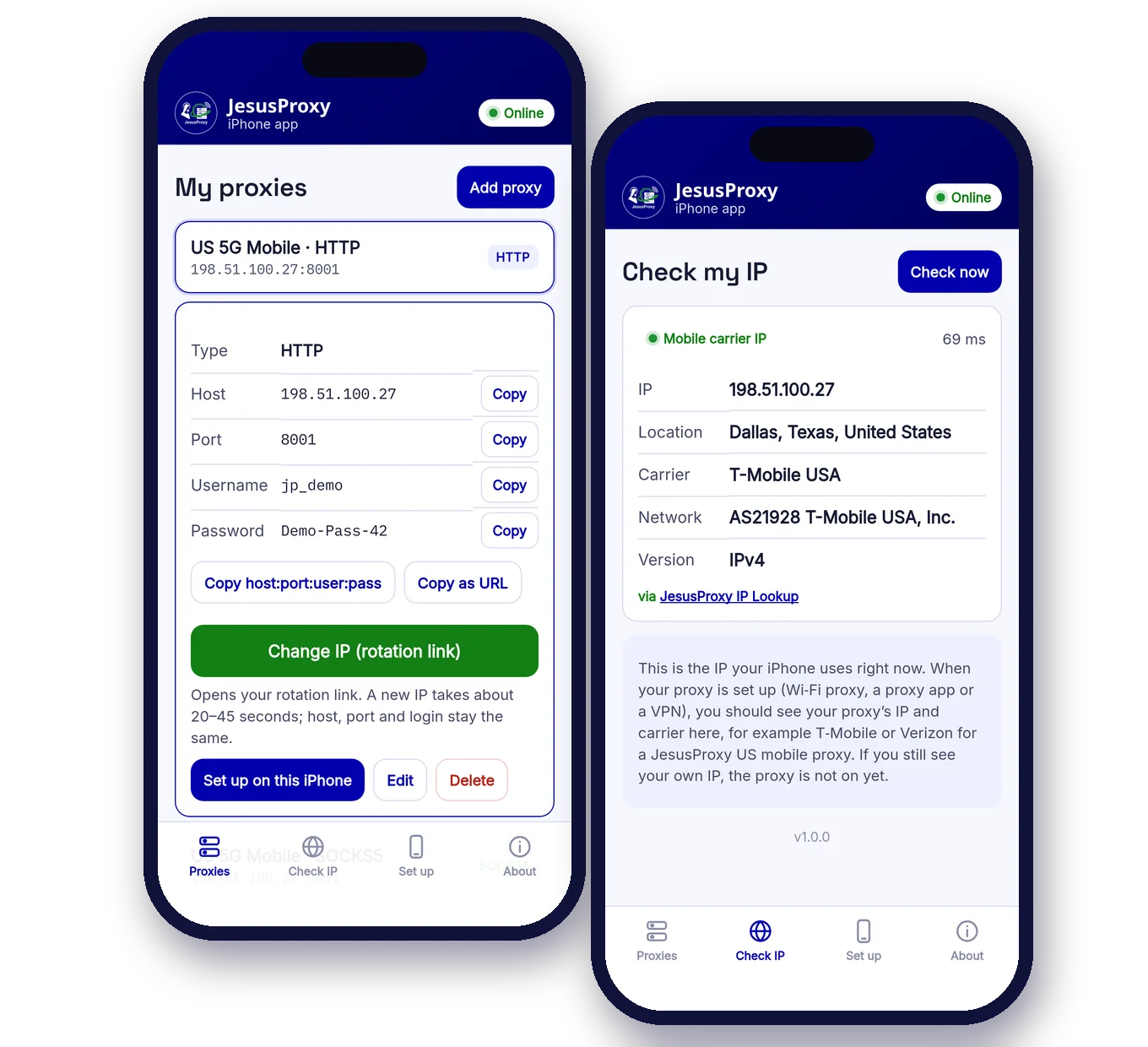
JesusProxy iPhone aplicación con proxies guardados HTTP y SOCKS5 y botones de copia, junto a la verificación de dirección IP que muestra una T-Mobile dirección IP del operador móvil estadounidense

Sobre la app

Lo que hace la App para iPhone por ti

  • Guardar tantos proxies como quieras. Pegue la línea HTTP, la línea SOCKS5 y el enlace de rotación de Mis Proxies juntos, y la aplicación los clasifica.
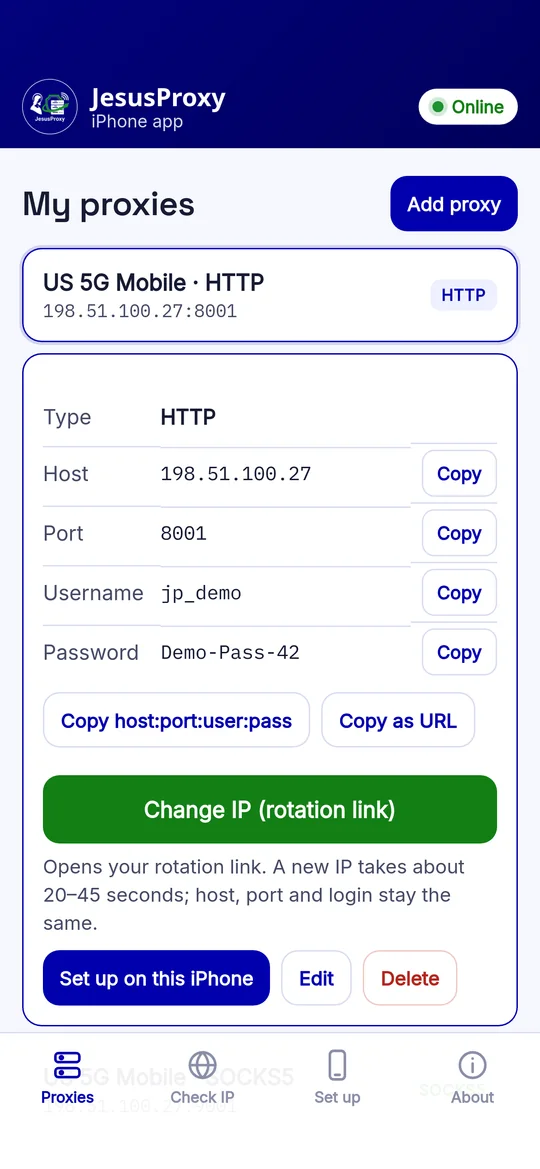
  • Muestra host, puerto, nombre de usuario y contraseña con un botón de copia para cada uno, además de la línea completa host:port:user:pass y el proxy URL.
  • Comprueba la dirección IP que su iPhone utiliza en este momento, con ubicación, operador móvil y red, a través de JesusProxy IP Lookup.
  • Cambia su dirección IP con su enlace de rotación (JesusProxy Private). Host, puerto y inicio de sesión permanecen iguales.
  • Le muestra todas las formas de conectar un iPhone, con sus propios valores rellenados, y hace un perfil de configuración Wi-Fi en el teléfono.
  • Se abre en pantalla completa desde su propio icono de la pantalla principal y también funciona sin conexión. Sin cuenta, sin anuncios, sin rastreo.
Proxies guardados en la aplicación JesusProxy iPhone con botones de copia para host, puerto, nombre de usuario y contraseña y un botón Cambiar dirección IP
Tus proxies, con una copia de un toque y rotación de direcciones IP.
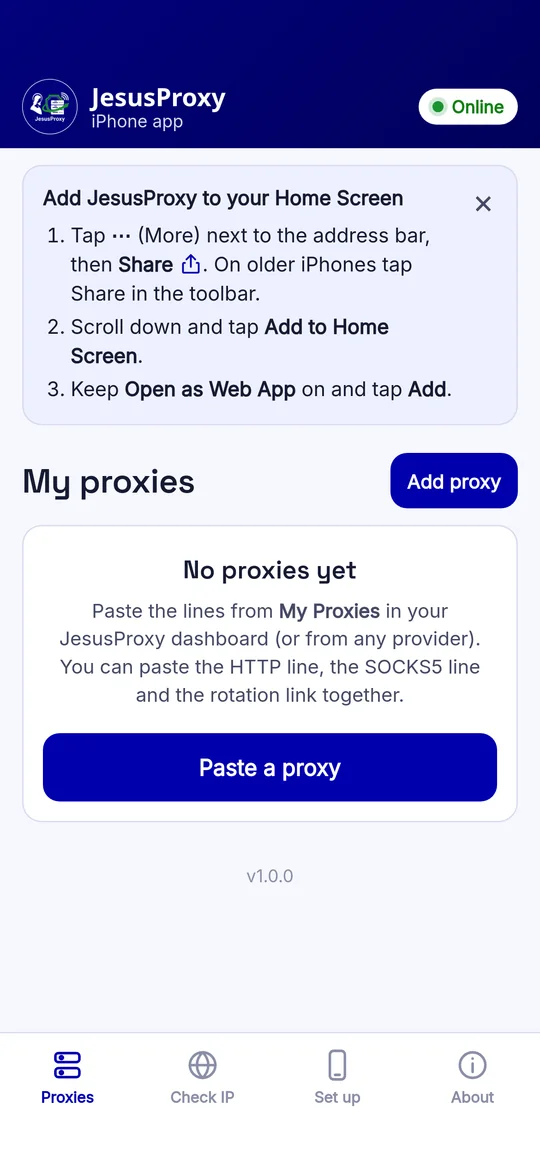
JesusProxy iPhone aplicación en Safari mostrando los pasos para agregarlo a la pantalla de inicio
La aplicación muestra estos pasos la primera vez que lo abres.

Instalar desde Safari

Instala en 4 pasos

Los iPhones solo instalan aplicaciones de la App Store, pero Safari pueden agregar una aplicación web a su pantalla principal. Tiene su propio icono y se abre en pantalla completa como cualquier otra aplicación.

  1. Abra la aplicación en Safari

    En su iPhone, abrir jesusproxy.com/app en Safari. Si ha tocado un enlace dentro de otra aplicación, elija Abrir en Safari primero.

  2. Abrir el menú de compartir

    Toque el botón Más (tres puntos) junto a la barra de direcciones, luego el botón Compartir. En iOS 18 y anteriores, toque el botón compartir en la barra de herramientas.

  3. Añadir a pantalla de inicio

    Desplácese hacia abajo y toque Añadir a la pantalla de inicio. Si falta, toque Editar acciones en la parte inferior de la lista y añadirlo.

  4. Abrir como app web

    Mantenga abierto como aplicación web y toque Agregar. Abra JesusProxy desde su pantalla de inicio y pegue su proxy.

Conecta tu iPhone

4 formas de usar un proxy en iPhone

Elige el que más te convenga. La aplicación llena sus propios valores para cada uno.

HTTP · integrado

Proxy Wi-Fi

Escriba el proxy en la configuración de su red Wi-Fi. Libre e integrado en iPhone. Safari y la mayoría de las aplicaciones lo utilizan en esa red.

Pasos

HTTP · un toque

Perfil de configuración Wi-Fi

El mismo proxy de Wi-Fi, se ha completado para ti. La aplicación hace un perfil de configuración para una red Wi-Fi; lo instalas en Configuración.

Pasos

SOCKS5 · datos móviles

App de proxy

Shadowrocket o Potatso envían su iPhone tráfico a través de HTTP o SOCKS5, en Wi-Fi y datos móviles.

Pasos

Private · todo el teléfono

Archivo VPN

JesusProxy Private incluye WireGuard y OpenVPN archivos que envían la totalidad iPhone a través de su teléfono proxy.

Pasos

Métodos de proxy en iPhone comparados
MétodoTipo de proxyWi-FiDatos móvilesNecesitas
Proxy Wi-FiHTTPUna redNoNada más
Perfil de configuración Wi-FiHTTPUna redNoNombre y contraseña de Wi-Fi.
App de proxyHTTP o SOCKS5SíSíShadowrocket (pagado) o Potatso (gratuito, iOS 17+)
Archivo VPNWireGuard u OpenVPNSíSíJesusProxy Private y la aplicación gratuita WireGuard o OpenVPN Connect

Método 1 · HTTP

Configura un Proxy Wi-Fi en el iPhone

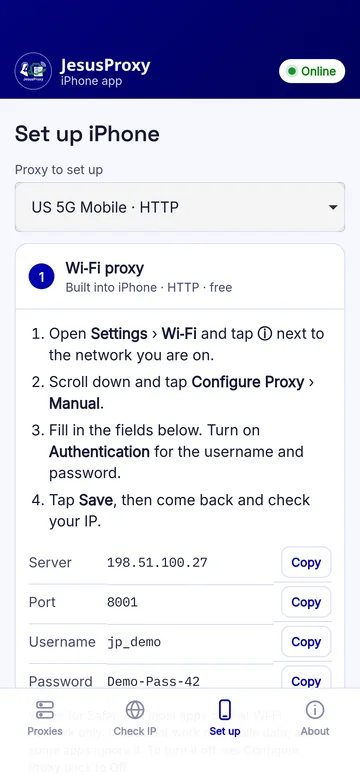
  1. Copia tus datos

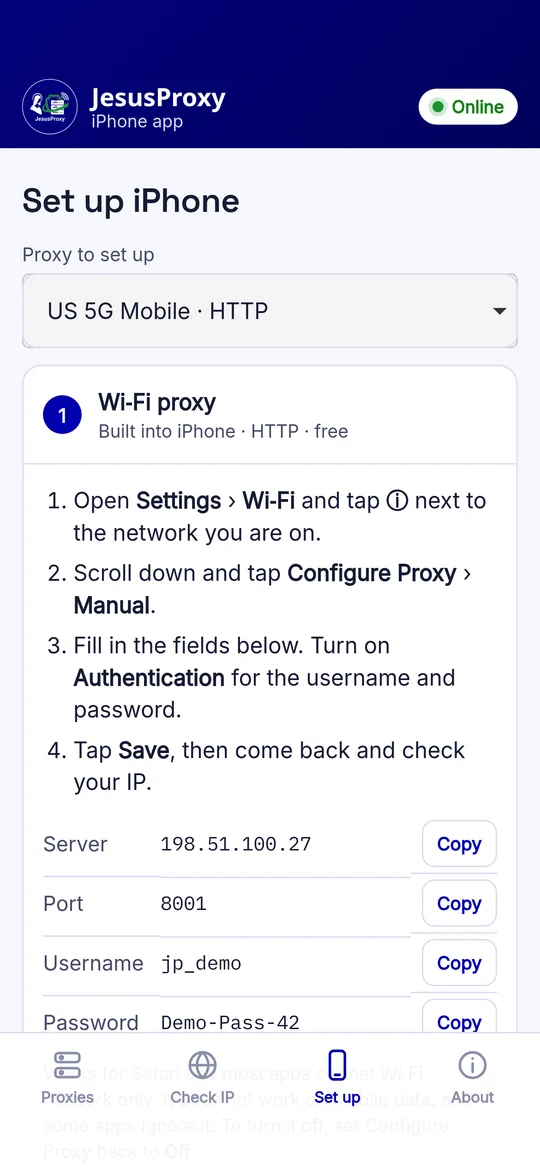
    En la aplicación, abra Configuración y seleccione su HTTP proxy. El servidor, el puerto, el nombre de usuario y la contraseña tienen cada uno un botón de copia.

  2. Abre la red

    Abre Configuración, luego Wi-Fi y toca el botón de información al lado de la red en la que estás.

  3. Configurar proxy

    Desplácese hacia abajo, toque Configurar Proxy y elija Manual. Introduzca el servidor y puerto, encienda la autenticación e introduzca el nombre de usuario y contraseña. Salve el tap.

  4. Compruebe su dirección IP.

    Abra la aplicación y toque Compruebe dirección IP. Debe ver su dirección IP de proxy y su operador móvil, por ejemplo T-Mobile o Verizon para JesusProxy.
Es bueno saber: iPhone toma sólo un HTTP proxy aquí, y solo para esta red Wi-Fi. Algunas aplicaciones no lo usan. Para detenerlo, vuelve a configurar Proxy en Desactivado.

Configurar pantalla en la aplicación JesusProxy iPhone con pasos de proxy Wi-Fi y botones de copia para el servidor, puerto, nombre de usuario y contraseña
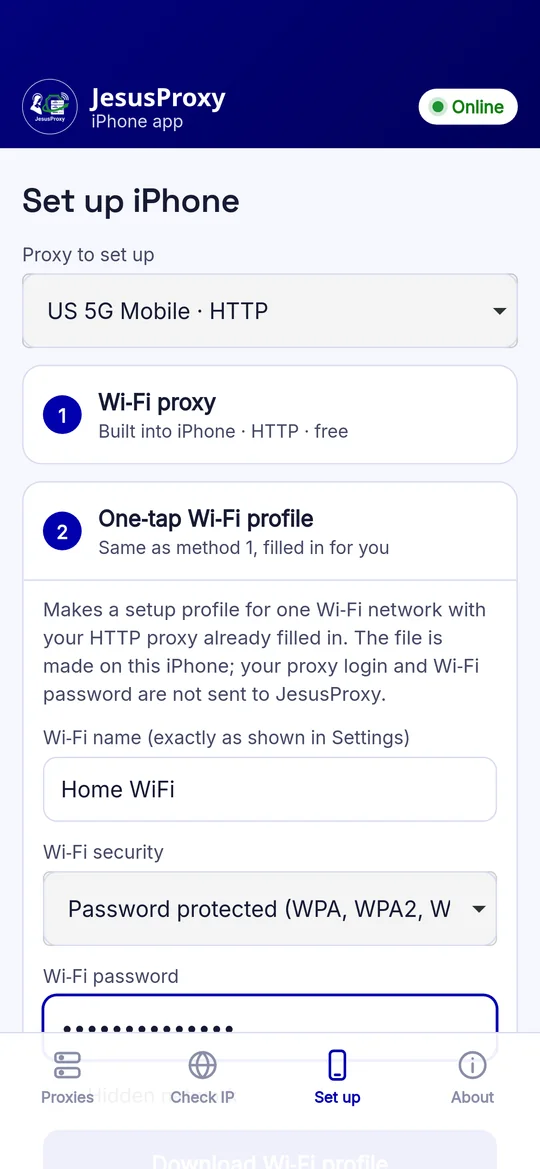
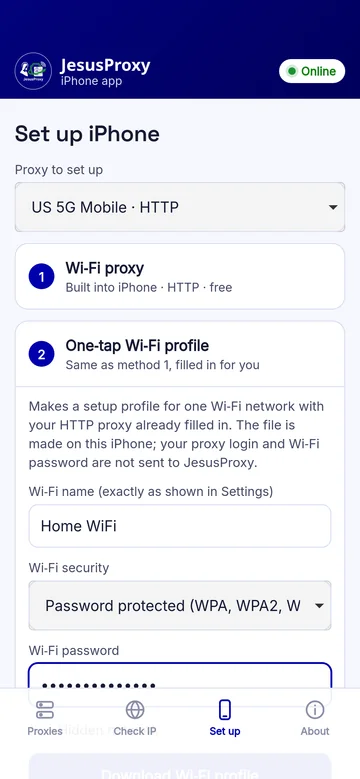
JesusProxy iPhone aplicación que hace un perfil de configuración Wi-Fi en el teléfono desde el nombre y contraseña de Wi-Fi

Método 2 · HTTP

Con un toque: Perfil Wi-Fi

La aplicación puede hacer un perfil de configuración iPhone con su HTTP proxy ya rellenado para una red Wi-Fi. Se realiza en su iPhone; su inicio de sesión proxy y contraseña Wi-Fi no se envían a JesusProxy.

  1. Crea el perfil

    En Configuración, abra el perfil Wi-Fi de un toque, ingrese el nombre y la contraseña del Wi-Fi y toque Descargar perfil Wi-Fi. Utilice Safari para este paso.

  2. Permite la descarga

    Toque Permitir cuando Safari solicite descargar un perfil de configuración, luego toque Cerrar.

  3. Instálalo

    Abra Configuración y toque Perfil descargado, o vaya a General, luego VPN y Gestión de dispositivos. Toque Instalar e introduzca su contraseña.

  4. Compruebe su dirección IP.

    Únete a esa red Wi-Fi y comprueba tu dirección IP en la aplicación.

iPhone muestra No verificado porque el perfil no está firmado por una empresa; eso es de esperar. Eliminar el perfil también elimina la red Wi-Fi guardada, así que vuelve a unirte con su contraseña.

Método 3 · SOCKS5 y datos móviles

Usa SOCKS5 con una App de proxy

iPhone La configuración no tiene SOCKS5 opción y ningún proxy para datos móviles. Una aplicación proxy de la App Store llena ese vacío. Estas aplicaciones son hechas por otras compañías, no JesusProxy.

  • Shadowrocket: pagado, iOS 13 o más tarde, HTTP y SOCKS5.
  • Potatso: gratuito con compras en la aplicación, iOS 17 o más, HTTP y SOCKS5.
  1. Añade un servidor

    Instale la aplicación y toque el botón más para añadir un servidor. Seleccionar SOCKS5 (o HTTP).

  2. Copia tus datos

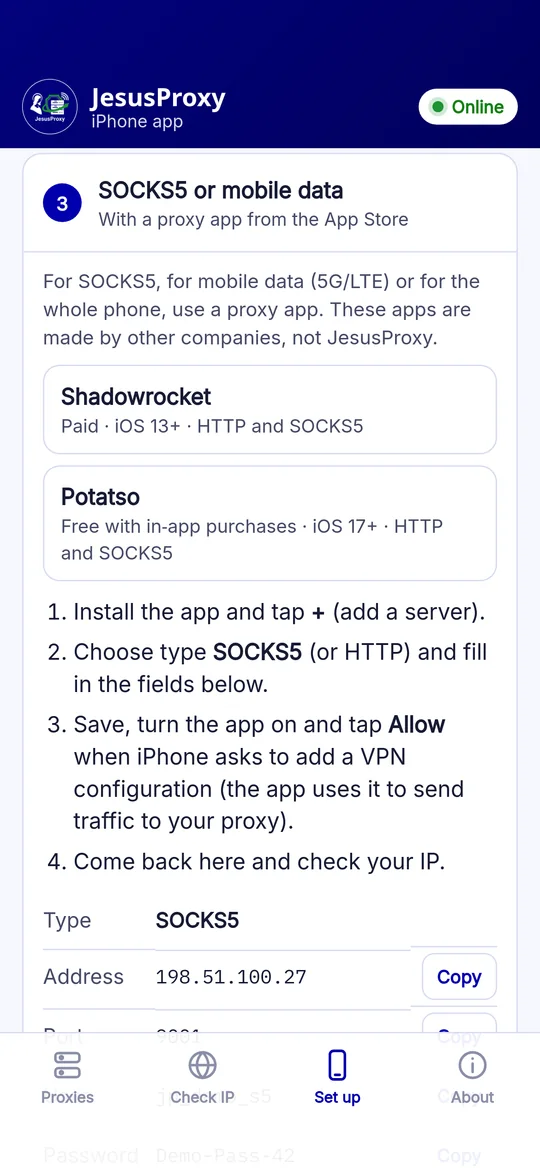
    Copie la dirección, puerto, nombre de usuario y contraseña de la aplicación JesusProxy y guarde.

  3. Enciéndalo

    Encienda la aplicación y toque Permitir cuando iPhone solicite agregar una configuración VPN. La aplicación lo usa para enviar su tráfico al proxy.

  4. Compruebe su dirección IP.

    Abra la aplicación JesusProxy y toque Compruebe dirección IP.

JesusProxy iPhone aplicación que muestra SOCKS5 detalles con botones de copia para Shadowrocket o Potatso

Método 4 · JesusProxy Privado

Todo el teléfono por VPN con WireGuard u OpenVPN

JesusProxy Private viene con WireGuard y OpenVPN archivos. Envían todo iPhone a través de su teléfono proxy, en Wi-Fi y datos móviles.

  1. Instala la app

    Instalar WireGuard o OpenVPN Connect desde la App Store. Ambos son gratis.

  2. Descarga tu archivo

    Regístrese en Mis representantes en Safari y descargar el archivo WireGuard (.conf) o OpenVPN (.ovpn).

  3. Impórtalo

    Toque el archivo, luego el botón compartir y elija WireGuard o OpenVPN. En WireGuard también puede tocar el botón más y Crear desde archivo o archivo.

  4. Connect

    Toque Permitir para la configuración VPN, encienda el túnel y verifique su dirección IP en la aplicación JesusProxy.

Share los planes incluyen sólo HTTP o SOCKS5, por lo que utilizar el método 1, 2 o 3 con ellos. Compara Share y Private.

Respuestas claras

Lo que iPhone permite

  • Un proxy para todo el teléfono desde un perfil de configuración (un proxy global HTTP) solo funciona en iPhones supervisados que una compañía gestiona con MDM. Es por eso que la aplicación no ofrece uno para iPhones normales.
  • El proxy en iPhone Configuración se establece por red Wi-Fi y solo toma HTTP. No cubre datos móviles, y algunas aplicaciones y llamadas no lo usan.
  • Un perfil de configuración con un proxy Wi-Fi siempre pertenece a un nombre Wi-Fi, por lo que la aplicación pregunta el nombre y contraseña de la red.
  • Para SOCKS5, para datos móviles o para todo el teléfono, utilice una aplicación proxy o un archivo VPN.
  • Ningún sitio web o aplicación web puede activar el proxy de su iPhone por sí mismo. La aplicación le da los valores y pasos, luego comprueba que el proxy funciona.

Capturas de pantalla

Por dentro de la App para iPhone

Preguntas frecuentes

Preguntas y respuestas

Sobre la aplicación gratuita JesusProxy iPhone y los proxies en iPhone.

¿La aplicación JesusProxy iPhone es gratuita?

Sí. La aplicación iPhone es gratuita, sin cuenta, sin anuncios y sin seguimiento. Funciona con proxies de cualquier proveedor, y no necesita un plan JesusProxy para usarlo.

¿Por qué no está en la App Store?

Es una aplicación web. Lo instalas desde Safari con Añadir a la pantalla de inicio, por lo que no necesita descarga de App Store y actualizaciones por sí solo. Apple no permite que los iPhones instalen archivos de aplicaciones desde sitios web, así que esta es la forma de ofrecerlo desde nuestro sitio.

¿Puede la aplicación activar el proxy por sí misma?

No. Apple no permite que un sitio web o una aplicación web cambien la configuración de red de un iPhone. La aplicación le da los valores exactos, botones de copia, un perfil de configuración Wi-Fi listo y los pasos para cada método. Luego comprueba su dirección IP para que pueda ver si el proxy funciona.

¿Puedo utilizar SOCKS5 en iPhone?

Sí, con una aplicación proxy como Shadowrocket o Potatso de la App Store. La configuración de proxy en iPhone Configuraciones sólo toma un HTTP proxy. JesusProxy Private incluye tanto HTTP como SOCKS5 los inicios de sesión.

¿Funciona en datos móviles?

El proxy Wi-Fi y el perfil Wi-Fi sólo funcionan en la red Wi-Fi para la que los configuraste. Para datos móviles (5G o LTE), use una aplicación proxy o el archivo WireGuard o OpenVPN que viene con JesusProxy Privado.

¿Dónde están almacenados mis registros de proxy?

Solo en su iPhone, en el almacenamiento del navegador de la aplicación. Nunca se envían a JesusProxy. El perfil de configuración también se realiza en su iPhone. Si elimina la aplicación de su pantalla principal, sus proxies guardados se borran.

¿Por qué iPhone dice que el perfil no está verificado?

El perfil se hace en su iPhone con sus propios datos, por lo que no está firmado por una empresa. Eso es de esperar. Puedes leer todo antes de tocar Instalar, y puedes quitarlo en cualquier momento.

¿Cómo apago el proxy?

Para el proxy Wi-Fi, abre Configuración, Wi-Fi, toca el botón de información al lado de la red y establece Configurar Proxy a Desactivado. Para el perfil, abra Configuración, General VPN y Gestión de dispositivos y elimínelo; esto también elimina la red Wi-Fi guardada. En una aplicación proxy o VPN apague el interruptor.

¿Necesitas un representante?

Proxies móviles 5G de EE. UU. para tu iPhone

JesusProxy ejecuta proxies móviles de Estados Unidos 5G en direcciones IP reales del operador móvil, con HTTP y SOCKS5, rotación de direcciones IP por enlace o API, y WireGuard y OpenVPN archivos en Private.