
HTTP · có sẵn
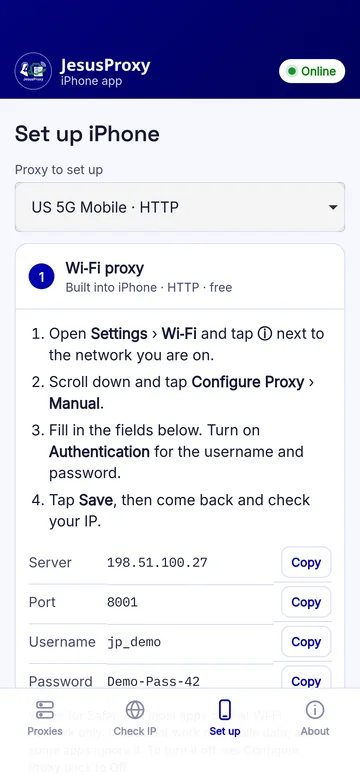
Proxy Wi-Fi
Nhập proxy vào cài đặt mạng Wi-Fi của bạn. Miễn phí và được xây dựng trong iPhone. Safari và hầu hết các ứng dụng sử dụng nó trên mạng đó.
Ứng dụng miễn phí host:port:user:pass hoặc một socks5:// liên kết, sao chép từng HTTP và
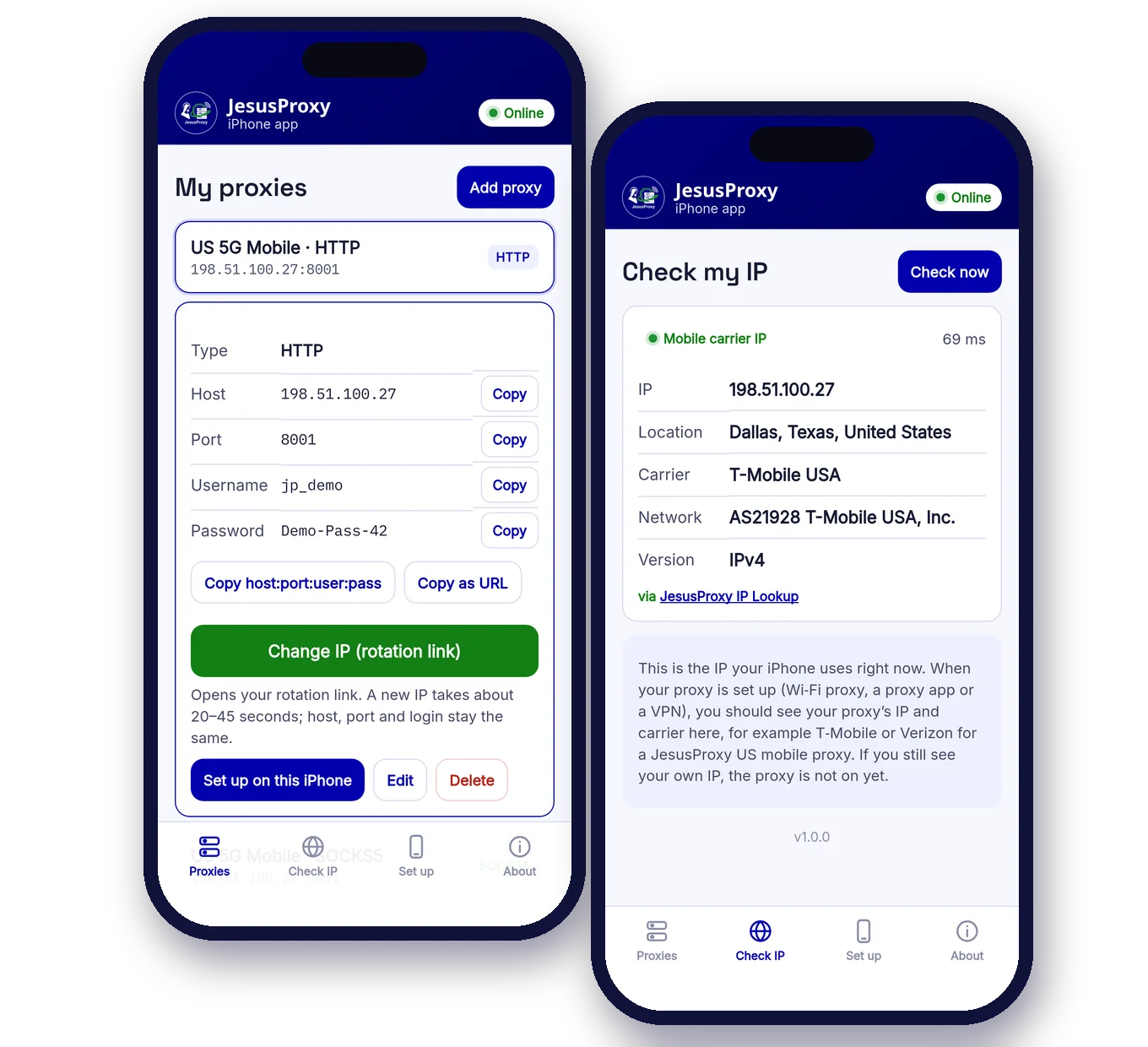
Về ứng dụng
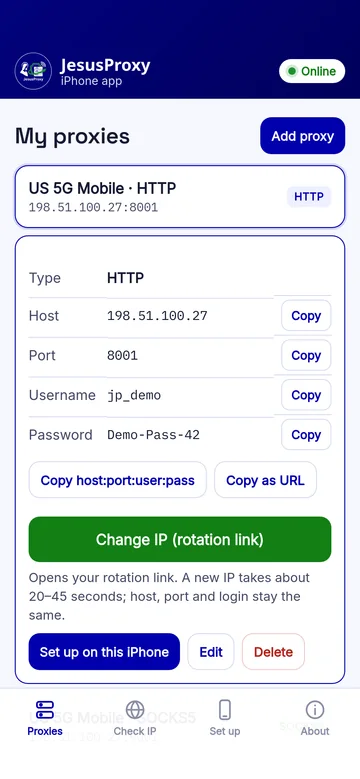
host:port:user:pass và proxy URL.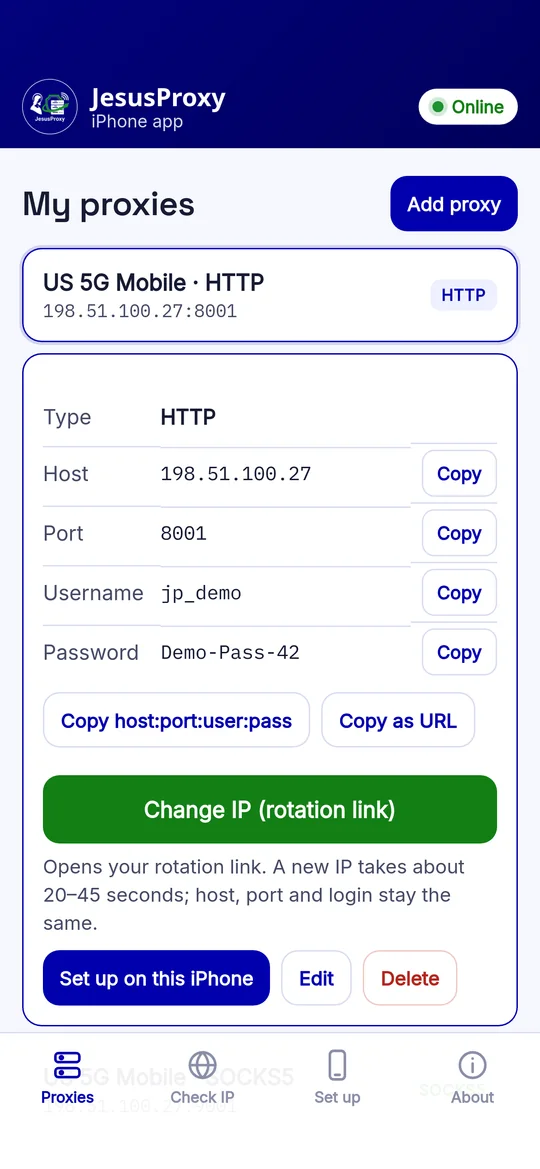
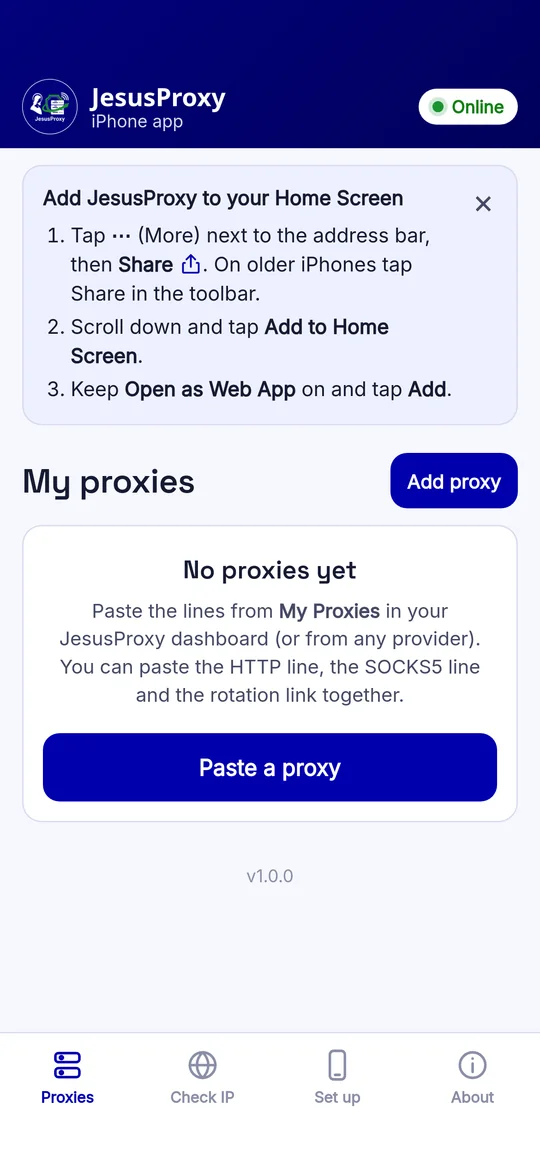
Cài từ Safari
iPhone chỉ cài đặt các ứng dụng App Store, nhưng Safari có thể thêm một ứng dụng web vào Màn hình chính của bạn. Nó có biểu tượng riêng và mở toàn màn hình như bất kỳ ứng dụng nào khác.
Trên iPhone, mở jesusproxy.com/app trong Safari. Nếu bạn chạm vào một liên kết bên trong ứng dụng khác, hãy chọn mở trong Safari trước.
Nhấp vào nút thêm (ba chấm) bên cạnh thanh địa chỉ, sau đó nhấp vào nút chia sẻ. Trên iOS 18 và trước đó, nhấn vào nút chia sẻ trong thanh công cụ.
Cuộn xuống và nhấn Thêm vào Home Screen. Nếu nó bị thiếu, hãy nhấn Edit Actions ở cuối danh sách và thêm nó.
Giữ mở như Web App và nhấn thêm. Mở
Kết nối iPhone
Chọn cái phù hợp. Ứng dụng điền vào các giá trị của riêng bạn cho mỗi người.
HTTP · có sẵn
Nhập proxy vào cài đặt mạng Wi-Fi của bạn. Miễn phí và được xây dựng trong iPhone. Safari và hầu hết các ứng dụng sử dụng nó trên mạng đó.
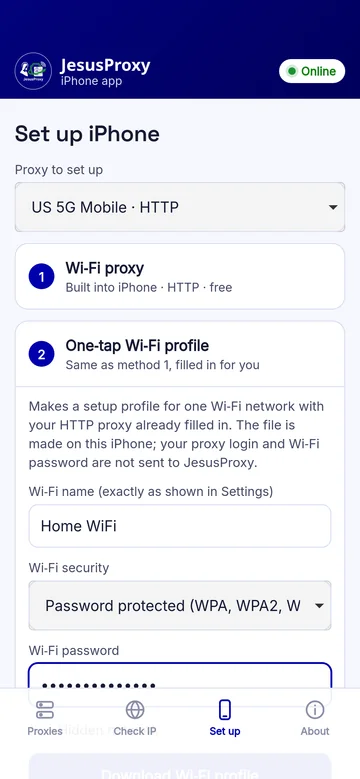
HTTP · một chạm
Tương tự như Wi-Fi proxy, thay thế cho anh. Ứng dụng tạo một hồ sơ thiết lập cho một mạng Wi-Fi; bạn cài đặt nó trong Cài đặt.
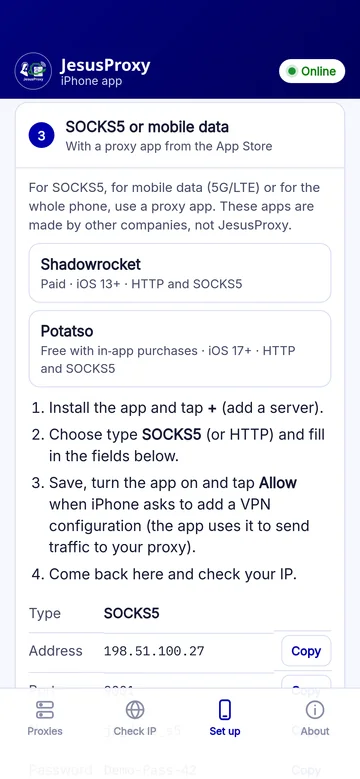
Shadowrocket hoặc Potatso gửi iPhone lưu lượng truy cập của bạn thông qua HTTP hoặc
| Phương pháp | Loại proxy | Wi-Fi | Dữ liệu di động | Bạn cần |
|---|---|---|---|---|
| Proxy Wi-Fi | HTTP | Một mạng | Không | Không cần gì thêm |
| Hồ sơ cài đặt Wi-Fi | HTTP | Một mạng | Không | Tên và mật khẩu Wi-Fi |
| Ứng dụng proxy | HTTP hoặc | Vâng | Vâng | Shadowrocket (trả tiền) hoặc Potatso (miễn phí, iOS 17+) |
| Tệp VPN | Vâng | Vâng |
Cách 1 · HTTP
Trong ứng dụng, mở Cài đặt và chọn HTTP proxy của bạn. Máy chủ, cổng, tên người dùng và mật khẩu mỗi có một nút sao chép.
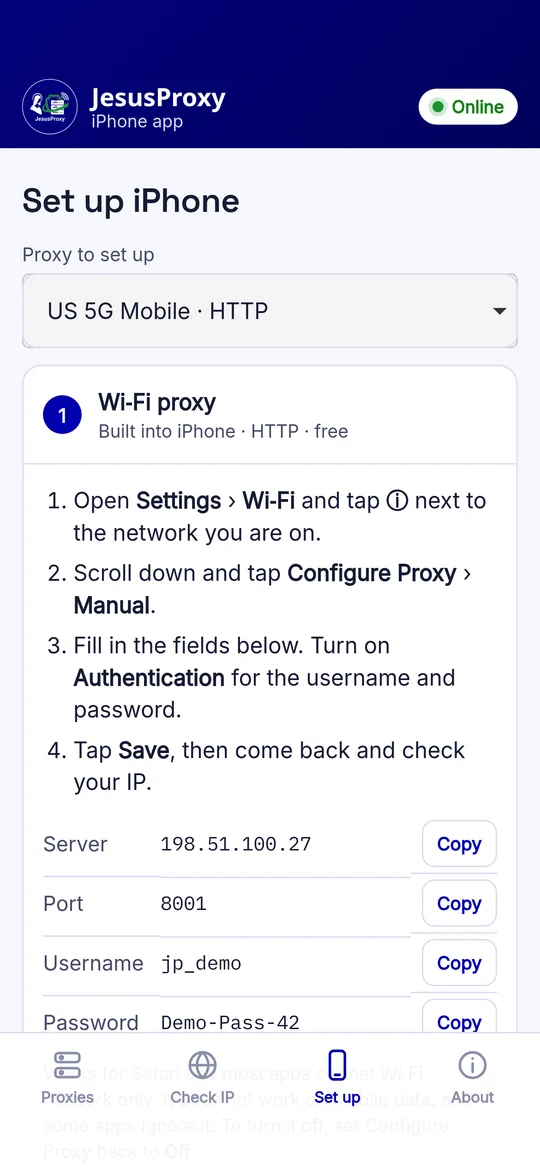
Mở Cài đặt, sau đó Wi-Fi, và nhấn vào nút thông tin bên cạnh mạng bạn đang sử dụng.
Cuộn xuống, nhấn Configure Proxy và chọn Manual. Nhập máy chủ và cổng, bật xác thực và nhập tên người dùng và mật khẩu. Tiết kiệm Tap.
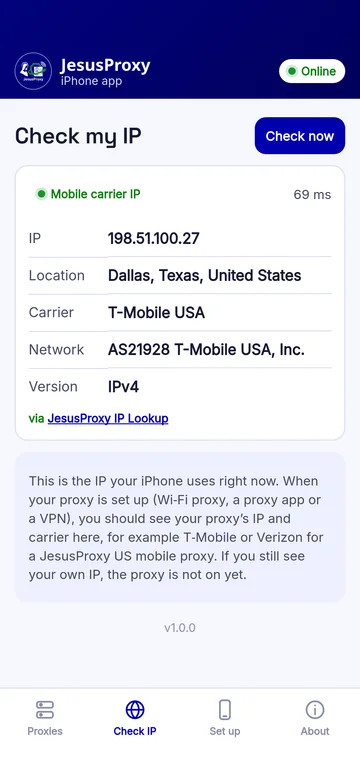
Mở ứng dụng và nhấn kiểm tra địa chỉ IP. Bạn nên xem địa chỉ IP proxy và nhà khai thác di động của nó, ví dụ T-Mobile hoặc Verizon cho
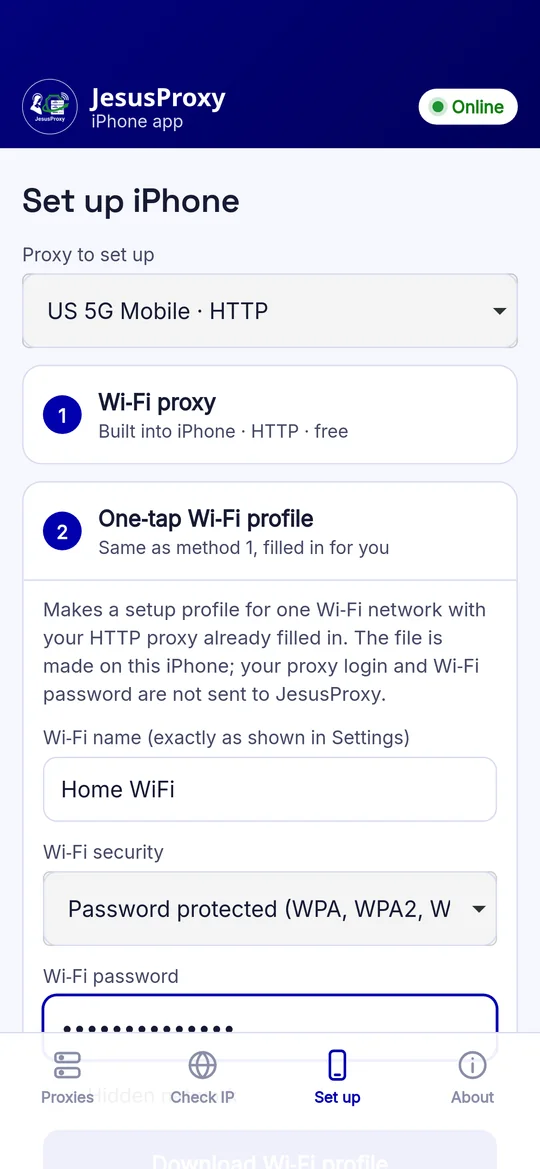
Cách 2 · HTTP
Ứng dụng có thể tạo iPhone hồ sơ thiết lập với HTTP proxy của bạn đã được điền vào cho một mạng Wi-Fi. Nó được thực hiện trên iPhone của bạn; đăng nhập proxy và mật khẩu Wi-Fi của bạn không được gửi đến
Trong Thiết lập, mở hồ sơ Wi-Fi một lần bấm, nhập tên và mật khẩu Wi-Fi và nhấn tải xuống hồ sơ Wi-Fi. Sử dụng Safari cho bước này.
Nhấn Cho phép khi Safari yêu cầu tải xuống hồ sơ cấu hình, sau đó nhấn Close.
Mở Cài đặt và nhấn Profile Downloaded, hoặc đi đến General, sau đó VPN và Device Management. Nhấp vào cài đặt và nhập mật khẩu của bạn.
Tham gia mạng Wi-Fi đó và kiểm tra địa chỉ IP của bạn trong ứng dụng.
Phương pháp 3 ·
iPhone Cài đặt không có
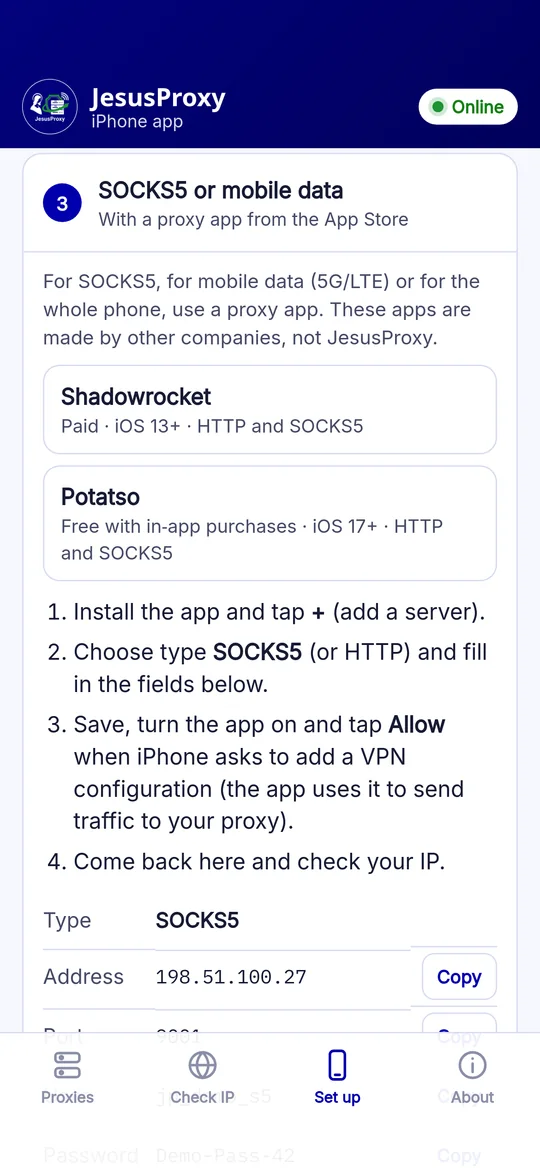
Cài đặt ứng dụng và nhấn nút cộng để thêm máy chủ. Chọn
Sao chép địa chỉ, cổng, tên người dùng và mật khẩu từ ứng dụng
Chuyển ứng dụng vào và nhấn Cho phép khi iPhone yêu cầu thêm một cấu hình VPN. Ứng dụng sử dụng nó để gửi lưu lượng truy cập của bạn đến proxy.
Mở ứng dụng
Phương pháp 4 ·
Lắp đặt
Đăng nhập vào Các đại diện của tôi trong Safari và tải xuống file
Nhấp vào tệp, sau đó nút chia sẻ và chọn
Nhấp vào Cho phép cho cấu hình VPN, bật đường hầm và kiểm tra địa chỉ IP của bạn trong ứng dụng
Trả lời thẳng
Ảnh chụp màn hình
FAQ
Về ứng dụng miễn phí
Có. Ứng dụng iPhone miễn phí, không có tài khoản, không quảng cáo và không theo dõi. Nó hoạt động với proxy từ bất kỳ nhà cung cấp nào, và bạn không cần một kế hoạch
Đó là một ứng dụng web. Bạn cài đặt nó từ Safari với Add to Home Screen, vì vậy nó không cần tải xuống App Store và cập nhật một mình. Apple không cho phép iPhone cài đặt các tệp ứng dụng từ các trang web, vì vậy đây là cách để cung cấp nó từ trang web của chúng tôi.
Không. Apple không cho phép một trang web hoặc ứng dụng web thay đổi cài đặt mạng của một iPhone. Ứng dụng cung cấp cho bạn các giá trị chính xác, nút sao chép, hồ sơ thiết lập Wi-Fi sẵn sàng và các bước cho mỗi phương pháp. Sau đó nó kiểm tra địa chỉ IP của bạn để bạn có thể thấy rằng proxy hoạt động.
Vâng, với một ứng dụng proxy như Shadowrocket hoặc Potatso từ App Store. Cài đặt proxy trong iPhone Cài đặt chỉ có một HTTP proxy.
Proxy Wi-Fi và hồ sơ Wi-Fi chỉ hoạt động trên mạng Wi-Fi mà bạn đã thiết lập. Đối với dữ liệu di động (5G hoặc LTE), hãy sử dụng ứng dụng proxy hoặc tệp
Chỉ trên iPhone, trong bộ lưu trữ trình duyệt của ứng dụng. Chúng không bao giờ được gửi đến
Hồ sơ được thực hiện trên iPhone của bạn với thông tin riêng của bạn, vì vậy nó không được ký bởi một công ty. Đó là điều mong đợi. Bạn có thể đọc tất cả mọi thứ trong đó trước khi bấm cài đặt, và bạn có thể xóa nó bất cứ lúc nào.
Đối với Wi-Fi proxy, mở Cài đặt, Wi-Fi, nhấn vào nút thông tin bên cạnh mạng và thiết lập Configure Proxy để tắt. Đối với hồ sơ, mở Cài đặt, Toàn bộ VPN và Quản lý thiết bị và xóa nó; điều này cũng loại bỏ mạng Wi-Fi được lưu. Trong một ứng dụng proxy hoặc VPN ứng dụng, tắt công tắc.
Cần một người ủy quyền?