
HTTP · nativo
Proxy Wi-Fi
Digite o proxy nas configurações da sua rede Wi-Fi. Gratuito e integrado em iPhone. Safari e a maioria dos aplicativos o usa nessa rede.
O aplicativo gratuito host:port:user:pass ou um socks5:// link, copie cada HTTP e
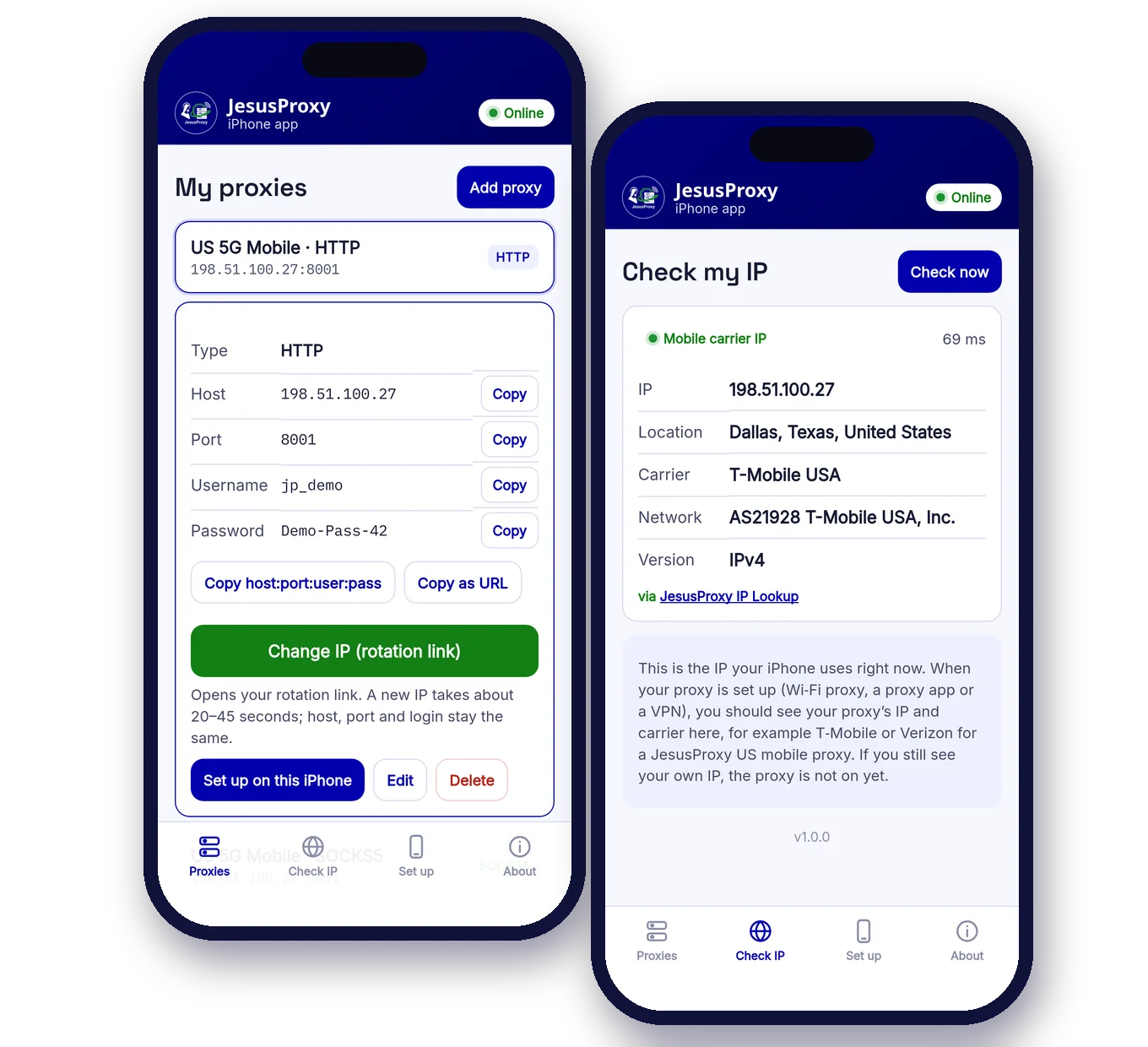
Sobre o app
host:port:user:pass e do proxy URL.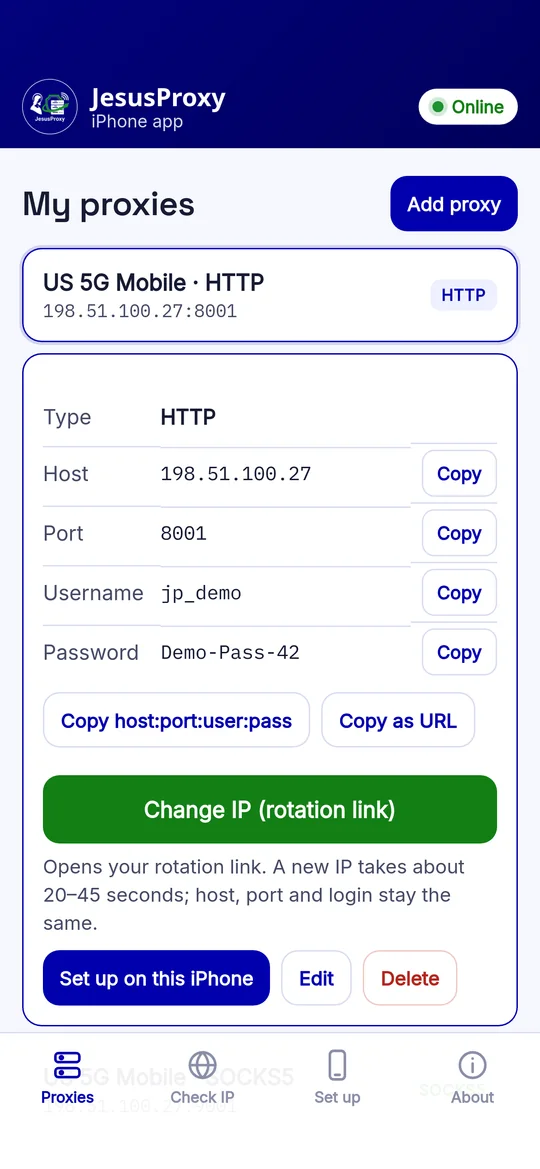
Instale pelo Safari
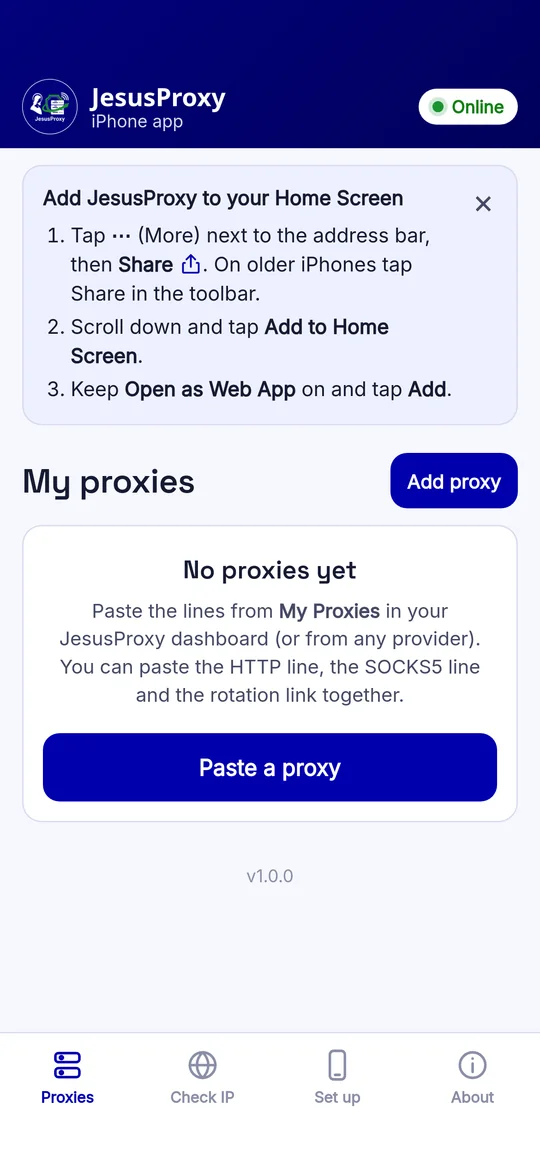
Os iPhones só instalam aplicativos da App Store, mas Safari podem adicionar um aplicativo web à tela inicial. Tem o seu próprio ícone e abre em tela cheia como qualquer outro aplicativo.
No seu iPhone, abra jesusproxy.com/app em Safari. Se você tocou em um link dentro de outro aplicativo, escolha Abrir em Safari primeiro.
Toque no botão Mais (três pontos) ao lado da barra de endereços, em seguida, o botão compartilhar. Em iOS 18 e anteriores, toque no botão compartilhar na barra de ferramentas.
Role para baixo e toque em Adicionar à tela inicial. Se estiver faltando, toque em Editar ações na parte inferior da lista e adicione-a.
Mantenha aberto como Web App e toque em Adicionar. Abra
Conecte seu iPhone
Escolhe o que te serve. O aplicativo preenche os seus próprios valores para cada um.
HTTP · nativo
Digite o proxy nas configurações da sua rede Wi-Fi. Gratuito e integrado em iPhone. Safari e a maioria dos aplicativos o usa nessa rede.
HTTP · um toque
O mesmo proxy Wi-Fi, preenchido para ti. O aplicativo cria um perfil de configuração para uma rede Wi-Fi; você o instala em Configurações.
O Shadowrocket ou o Potatso enviam seu iPhone tráfego através de HTTP ou
| Método | Tipo de proxy | Wi-Fi | Dados móveis | Você precisa de |
|---|---|---|---|---|
| Proxy Wi-Fi | HTTP | Uma rede | - Não. | Nada extra |
| Perfil de configuração Wi-Fi | HTTP | Uma rede | - Não. | O nome e senha do Wi-Fi |
| App de proxy | HTTP ou | Sim | Sim | Shadowrocket (pagado) ou Potatso (gratuito, iOS 17+) |
| Arquivo VPN | Sim | Sim |
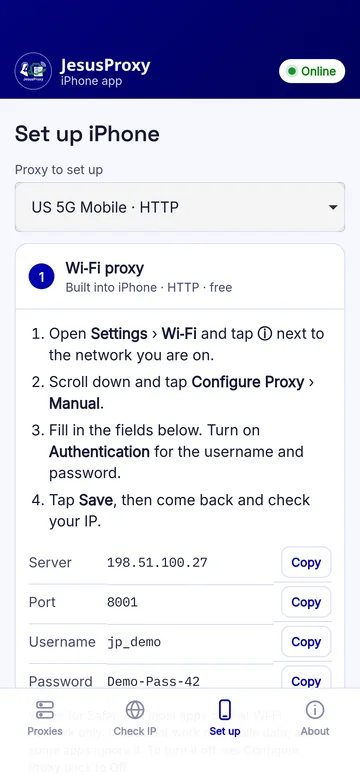
Método 1 · HTTP
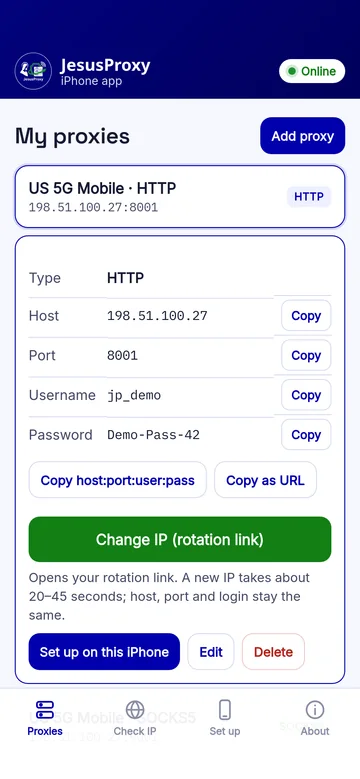
No aplicativo, abra Configurar e escolha o seu HTTP proxy. O servidor, a porta, o nome de usuário e a senha têm um botão de cópia.
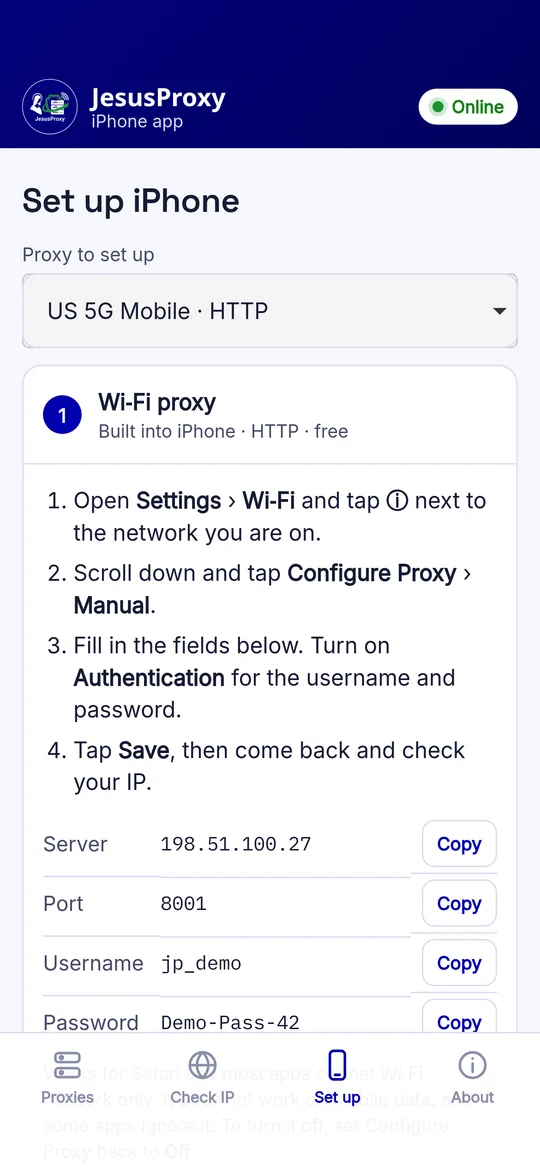
Abra Configurações, depois Wi-Fi e toque no botão de informação ao lado da rede em que está.
Role para baixo, toque Configure Proxy e escolha Manual. Digite o servidor e a porta, ative a autenticação e digite o nome de usuário e senha. Salve o Tap.
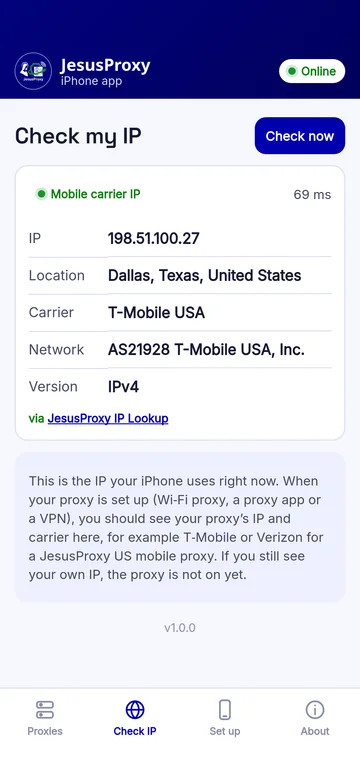
Abra a aplicação e toque em Verificar endereço IP. Você deve ver o endereço IP do proxy e sua operadora móvel, por exemplo T-Mobile ou Verizon para
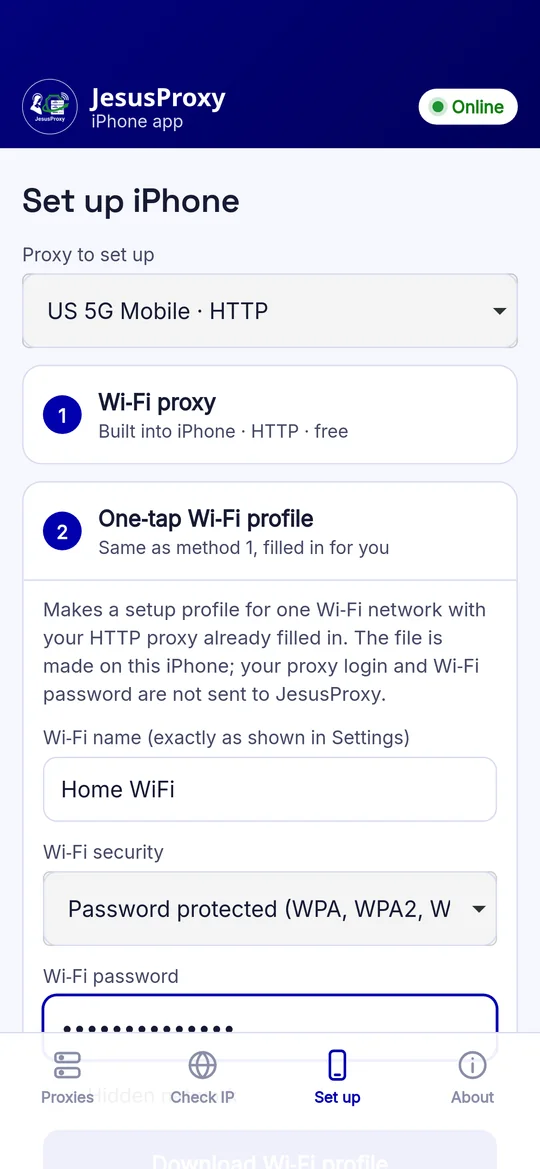
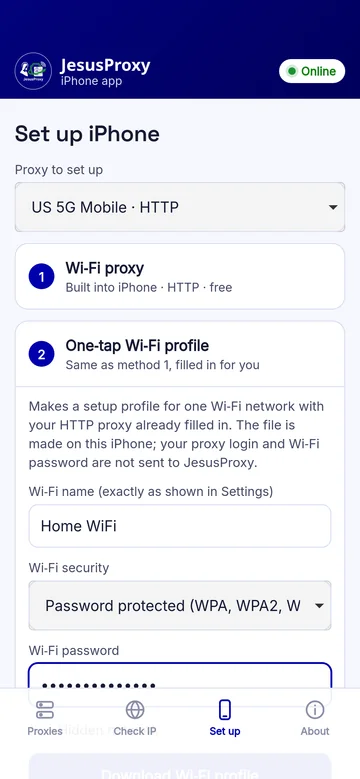
Método 2 · HTTP
O aplicativo pode fazer um perfil de configuração iPhone com seu proxy HTTP já preenchido para uma rede Wi-Fi. Ele é feito no seu iPhone; o login do proxy e a senha Wi-Fi não são enviados para
Em Configurar, abra o perfil Wi-Fi de toque único, digite o nome e senha do Wi-Fi e toque em Baixar perfil Wi-Fi. Utilize Safari para esta etapa.
Toque em Permitir quando Safari pedir para baixar um perfil de configuração e, em seguida, toque em Fechar.
Abra Configurações e toque no Perfil baixado, ou vá para Geral, em seguida VPN e Gerenciamento de dispositivos. Toque em Instalar e digite a sua senha.
Liga-te à rede Wi-Fi e verifica o teu endereço IP na aplicação.
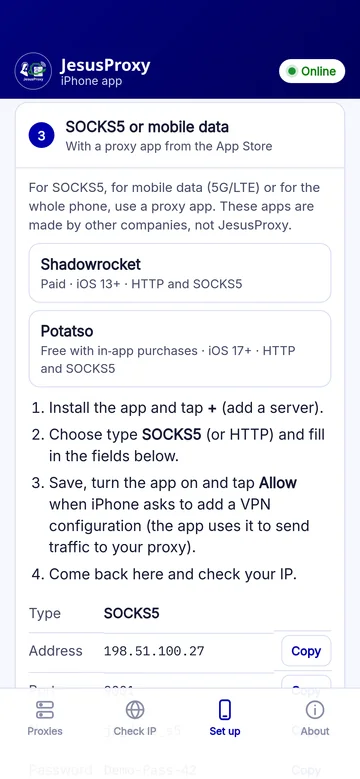
Método 3 ·
iPhone As configurações não têm
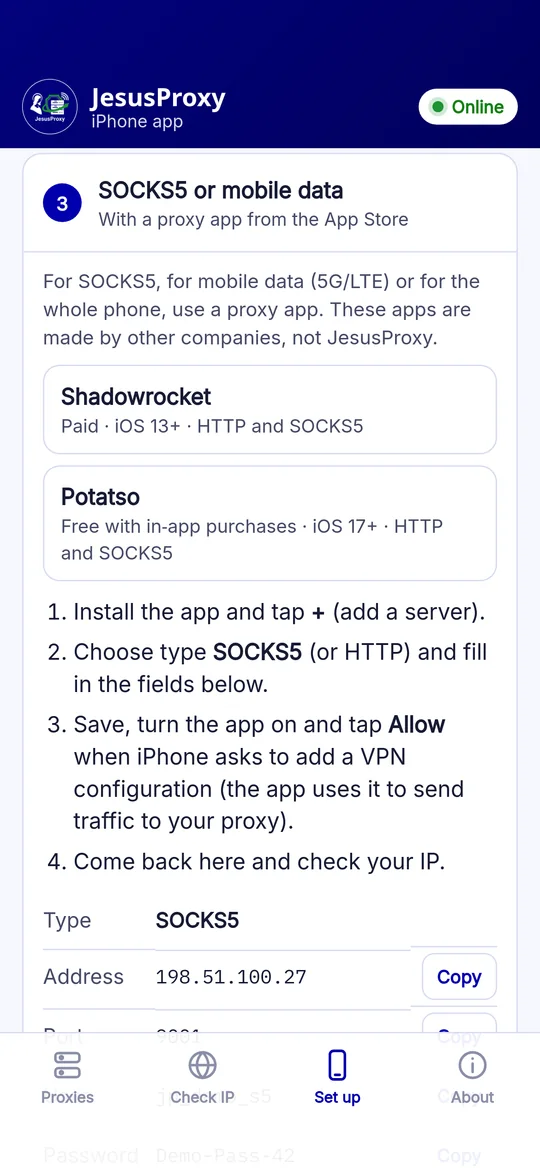
Instale o aplicativo e toque no botão mais para adicionar um servidor. Escolha
Copie o endereço, porta, nome de usuário e senha do aplicativo
Ligue o aplicativo e toque em Permitir quando iPhone solicitar a adição de uma configuração VPN. O aplicativo usa-o para enviar o tráfego ao proxy.
Abra o aplicativo
Método 4 ·
Instalar
Insira-se em Meus Proxies em Safari e baixar o arquivo
Toque no arquivo, em seguida, o botão compartilhar e escolha
Toque em Permitir para a configuração VPN, ligue o túnel e verifique seu endereço IP no aplicativo
Respostas diretas
Capturas de tela
FAQ
Sobre o aplicativo gratuito
Sim. - O quê? O aplicativo iPhone é gratuito, sem conta, sem anúncios e sem rastreamento. Ele funciona com proxies de qualquer provedor, e você não precisa de um
É uma aplicação web. Você o instala a partir de Safari com Adicionar à tela inicial, então ele não precisa de download da App Store e atualizações por conta própria. A Apple não permite que os iPhones instalem arquivos de aplicativos a partir de sites, por isso esta é a maneira de oferecê-lo a partir do nosso site.
Não. A Apple não permite que um site ou aplicativo web altere as configurações de rede de um iPhone. O aplicativo fornece os valores exatos, botões de cópia, um perfil de configuração Wi-Fi pronto e as etapas para cada método. Depois verifica o seu endereço IP para ver se o proxy funciona.
Sim, com um aplicativo proxy como Shadowrocket ou Potatso da App Store. A configuração de proxy em iPhone Configurações só leva um HTTP proxy.
O proxy Wi-Fi e o perfil Wi-Fi só funcionam na rede Wi-Fi para a qual os configurou. Para dados móveis (5G ou LTE), use um aplicativo proxy ou o arquivo
Apenas no seu iPhone, no armazenamento do navegador da aplicação. Eles nunca são enviados para
O perfil é feito em sua iPhone com seus próprios dados, por isso não é assinado por uma empresa. Isso é esperado. Pode ler tudo antes de tocar em Instalar e pode removê-lo a qualquer momento.
Para o proxy Wi-Fi, abra Configurações, Wi-Fi, toque no botão de informações ao lado da rede e defina Configure Proxy para Desativar. Para o perfil, abra Configurações, Geral VPN e Gerenciamento de Dispositivos e remova-o; isso também remove a rede Wi-Fi salva. Em um aplicativo proxy ou VPN aplicativo, desligue o interruptor.
Precisas de um procurador?