iPhone için JesusProxy

Ücretsiz iPhone proxy uygulaması ve kurulum rehberi

Ücretsiz JesusProxy iPhone uygulaması vekil sunucularınızı tek bir yerde tutar. host:port:user:pass veya socks5:// bağlantısını yapıştırın, her HTTP ve SOCKS5 ayrıntılarını tek dokunuşla kopyalayın, IP adresinizi, konumunuzu ve mobil operatörünüzü kontrol edin ve IP adresinizi döngü bağlantınızla değiştirin. Bir dakikadan kısa bir sürede Safari'den yükleyin ve sonra iPhone'ınızı uygun yöntemle bağlayın: Wi-Fi vekili, tek dokunuşla Wi-Fi profili, SOCKS5 uygulaması veya VPN dosyası.
Web uygulaması v1.0.0 · Safari on iOS 16 veya daha sonra · Güncellenmiş Kasım 2026

  • Ücretsiz, hesap yok
  • App Store gerekmez
  • HTTP ve SOCKS5
  • Oturum açma işlemleri iPhone
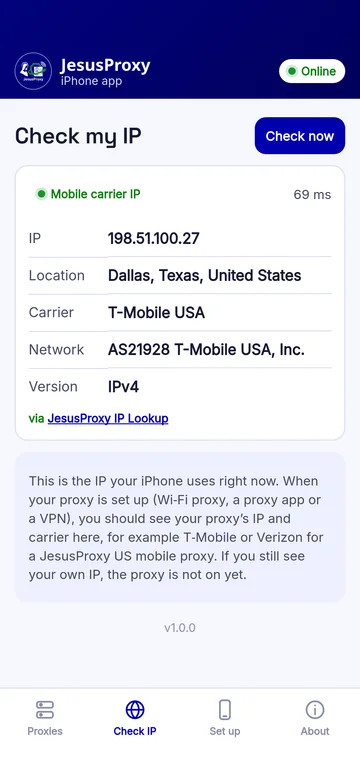
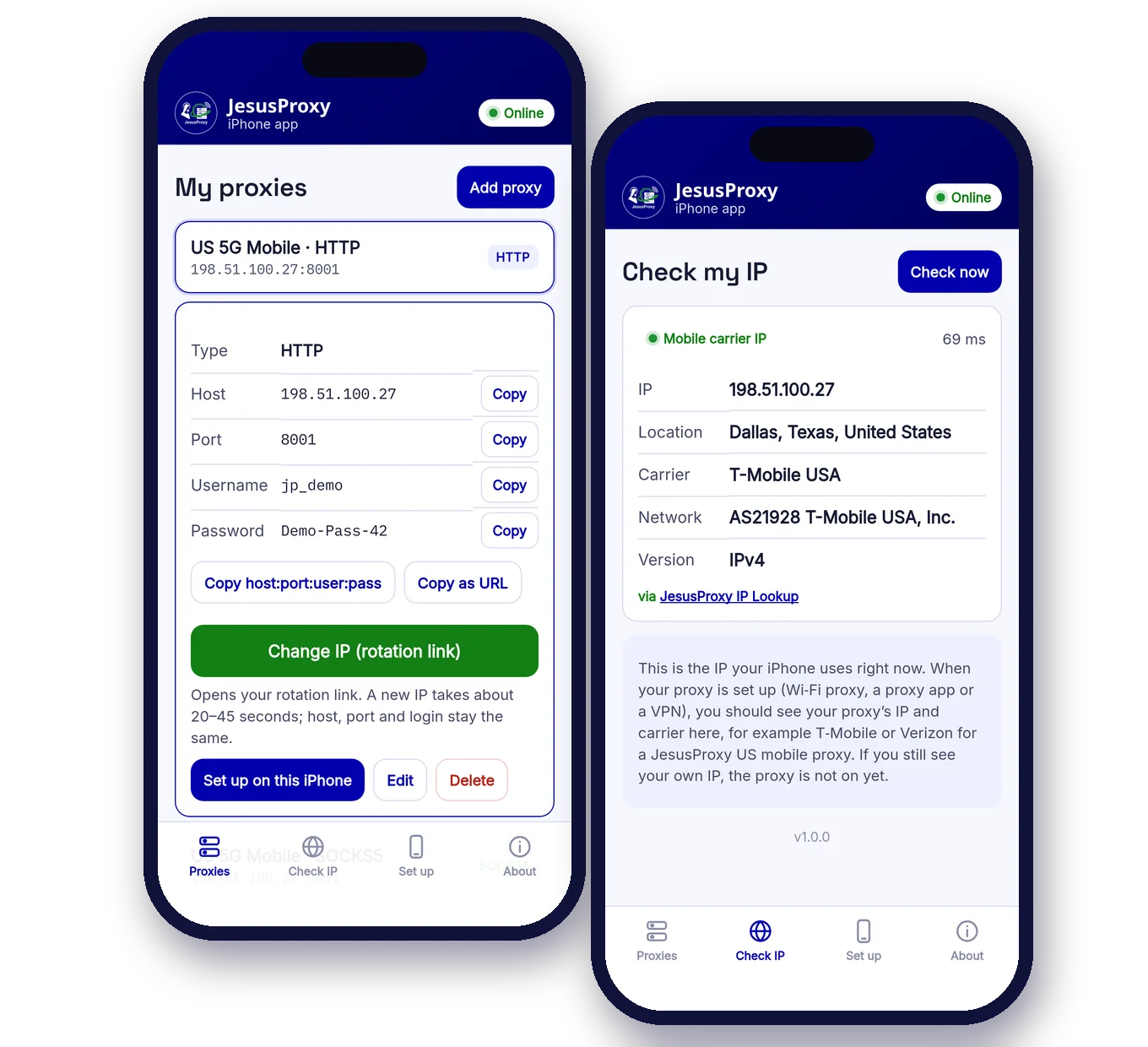
JesusProxy iPhone app kaydedilen HTTP ve SOCKS5 vekiller ve kopyalama düğmeleri ile, IP adresi kontrolünün yanında T-Mobile ABD cep operatörü IP adresini gösterir

Uygulama hakkında

Kısaca iPhone uygulaması neler yapar

  • İstediğin kadar vekil sunucu kaydediyor. HTTP satırı, SOCKS5 satırını ve My Proxies'den rotasyon bağlantısını bir araya getirin ve uygulama bunları sıralar.
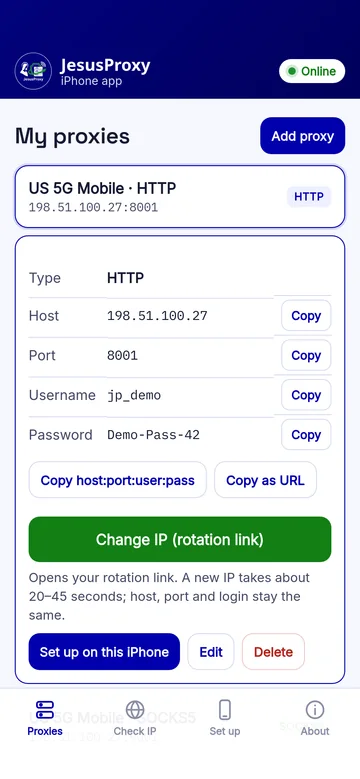
  • Her biri için bir kopya düğmesi ile barındırıcı, port, kullanıcı adı ve şifreyi gösterir, ayrıca tam host:port:user:pass satır ve vekil URL gösterir.
  • Şu anda kullandığınız iPhone IP adresini, konumunuzu, mobil operatörünüzü ve ağınızı JesusProxy IP Lookup aracılığıyla kontrol eder.
  • Dönüşüm bağlantınızla IP adresinizi değiştirir (JesusProxy Private). Makine, bağlantı noktası ve giriş aynı kalır.
  • Bir iPhone'u bağlamanın tüm yollarını, kendi değerlerinizi doldurun ve telefonda bir Wi-Fi kurulum profili oluşturun.
  • Kendi Ana Ekran simgesinden tam ekran açar ve çevrimdışı olarak da çalışır. Hesap yok, reklam yok, izleme yok.
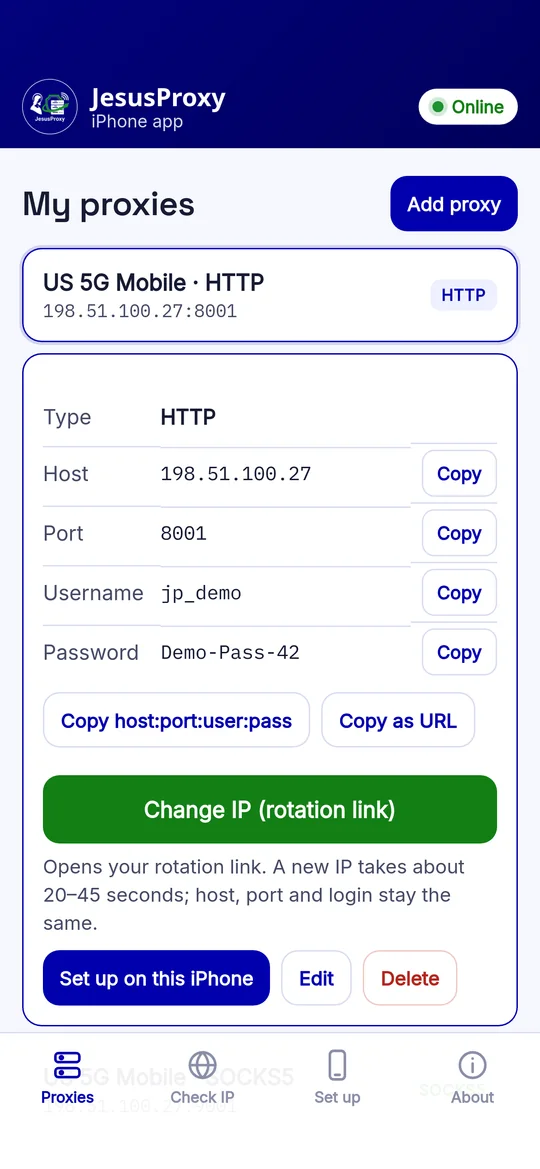
JesusProxy iPhone uygulamasında sunucu, port, kullanıcı adı ve şifre için kopya düğmeleri ve bir IP adresini değiştir düğmesi ile kaydedilen vekiller
Bir dokunuşla kopya ve IP adres rotasyonu ile vekilleriniz.
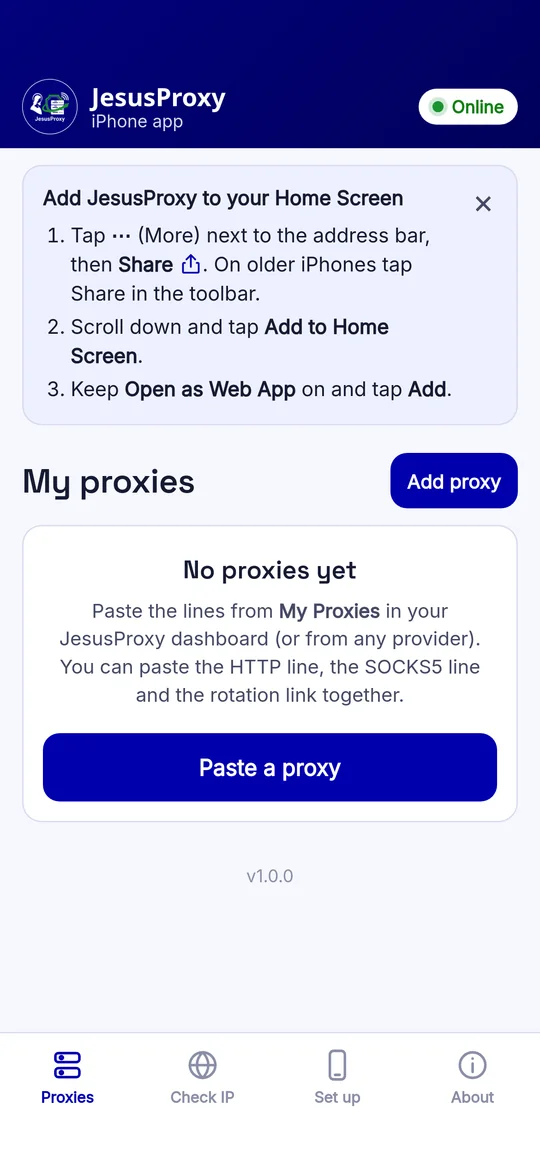
JesusProxy iPhone uygulamada Safari Ana Ekrana eklemek için adımları gösterir
Uygulama ilk açıldığında bu adımları gösterir.

Safari'den yükleyin

4 adımda kurulum

iPhone'lar yalnızca App Store uygulamalarını yükler, ancak Safari Ana Ekranınıza bir web uygulaması ekleyebilir. Kendi simgesini alır ve diğer uygulamalar gibi tam ekran açılır.

  1. Uygulamayı Safari açın

    iPhone'unuzda Safari'de jesusproxy.com/app adresini açın. Başka bir uygulamanın içindeki bir bağlantıya dokunduysanız, önce Safari'de Aç seçeneğini seçin.

  2. Paylaşım menüsünü aç

    Adres çubuğunun yanındaki Daha fazla düğmesine (üç nokta) ve ardından paylaşma düğmesine dokunun. iOS 18 ve önceki sayfalarda, araç çubuğundaki paylaş düğmesine dokunun.

  3. Ana Ekrana Ekle

    Aşağı kaydırın ve Ana Ekrana eklemeye dokunun. Eğer eksikse, listenin altındaki Düzenleme Eylemlerine dokunun ve ekleyin.

  4. Web Uygulaması Olarak Aç

    Web Uygulaması olarak Açık tutun ve Ekle tuşuna dokunun. Ana Ekranınızdan JesusProxy açın ve vekilinizi yapıştırın.

iPhone'unuzu bağlayın

iPhone'da proxy kullanmanın 4 yolu

Uygun olanı seç. Uygulama her biri için kendi değerlerinizi dolduruyor.

HTTP · yerleşik

Wi-Fi proxy

Wi-Fi ağınızın ayarlarına proxyyi girin. Ücretsiz ve iPhone içine yerleştirilmiştir. Safari ve çoğu uygulama bu ağda kullanır.

Adımlar

HTTP · tek dokunuş

Wi-Fi kurulum profili

Aynı Wi-Fi vekili, senin için dolduruldu. Uygulama bir Wi-Fi ağı için kurulum profili oluşturur. Ayarlarda yüklersiniz.

Adımlar

SOCKS5 · hücresel veri

Proxy uygulaması

Shadowrocket veya Potatso, iPhone trafiğinizi HTTP veya SOCKS5 üzerinden Wi-Fi ve mobil veriler üzerinden gönderir.

Adımlar

Private · tüm telefon

VPN dosyası

JesusProxy Private proxy telefonunuz aracılığıyla tüm iPhone gönderen WireGuard ve OpenVPN dosyaları içerir.

Adımlar

iPhone proxy yöntemleri karşılaştırması
YöntemProxy türüWi-FiHücresel veriGerekenler
Wi-Fi proxyHTTPTek ağHayırBaşka bir şey gerekmez
Wi-Fi kurulum profiliHTTPTek ağHayırWi-Fi adı ve şifresi.
Proxy uygulamasıHTTP veya SOCKS5EvetEvetShadowrocket (ücretli) veya Potatso (ücretsiz, iOS 17+)
VPN dosyasıWireGuard veya OpenVPNEvetEvetJesusProxy Private ve ücretsiz WireGuard veya OpenVPN Connect uygulaması

Yöntem 1 · HTTP

Kurulum: Wi-Fi proxy (iPhone)

  1. Bilgilerinizi kopyalayın

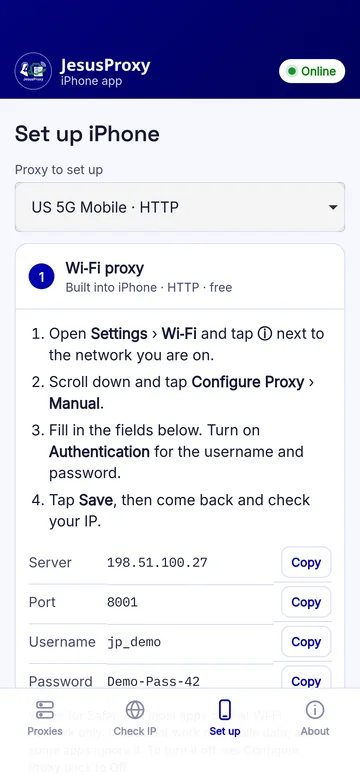
    Uygulamada Ayar açın ve HTTP vekilinizi seçin. Sunucu, port, kullanıcı adı ve şifre her birinin bir kopya düğmesi vardır.

  2. Ağı açın

    Ayarları açın, sonra Wi-Fi'yi ve bulunduğunuz ağın yanındaki bilgi düğmesine dokunun.

  3. Proxy'yi Yapılandır

    Aşağı kaydırın, Proxy yapılandırma'ya dokunun ve Manual'i seçin. Sunucuyu ve portu girin, kimlik doğrulamayı açın ve kullanıcı adı ve şifreyi girin. Tap'ı kurtar.

  4. IP adresini kontrol et.

    Uygulamayı aç ve IP adresini kontrol etme tuşuna dokun. Proxy IP adresinizi ve mobil operatörünü görmelisiniz, örneğin T-Mobile veya Verizon için JesusProxy.
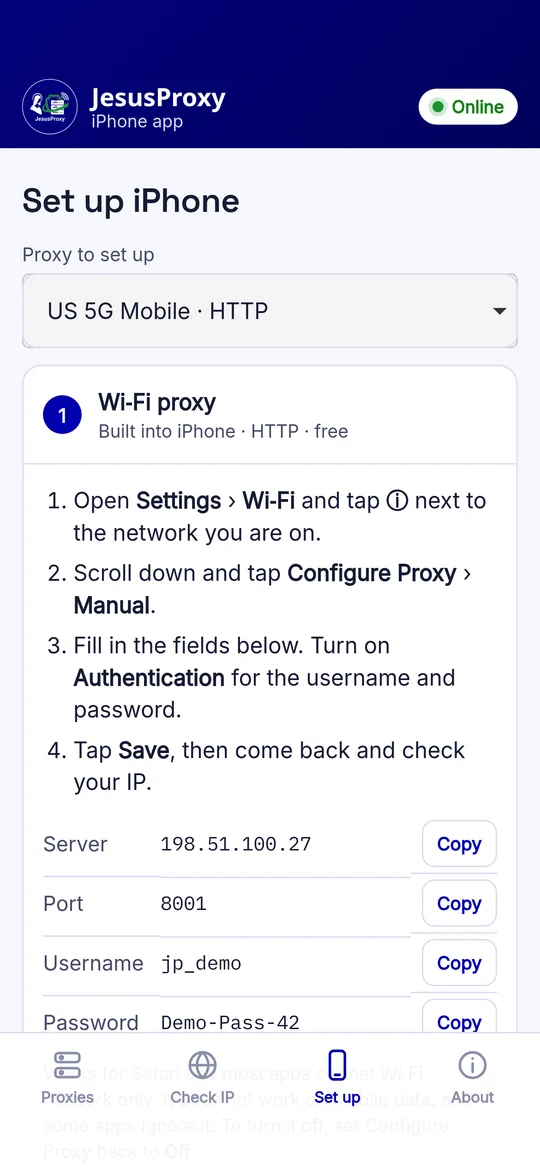
Bilmek iyi: iPhone burada sadece HTTP bir vekil alır ve yalnızca bu Wi-Fi ağı için. Bazı uygulamalar kullanmıyor. Durmak için, Proxy Yapılandırmayı tekrar Kapalı olarak ayarlayın.

Sunucu, port, kullanıcı adı ve şifre için Wi-Fi proxy adımları ve kopya düğmeleri ile JesusProxy iPhone uygulamasında ekran ayarlayın
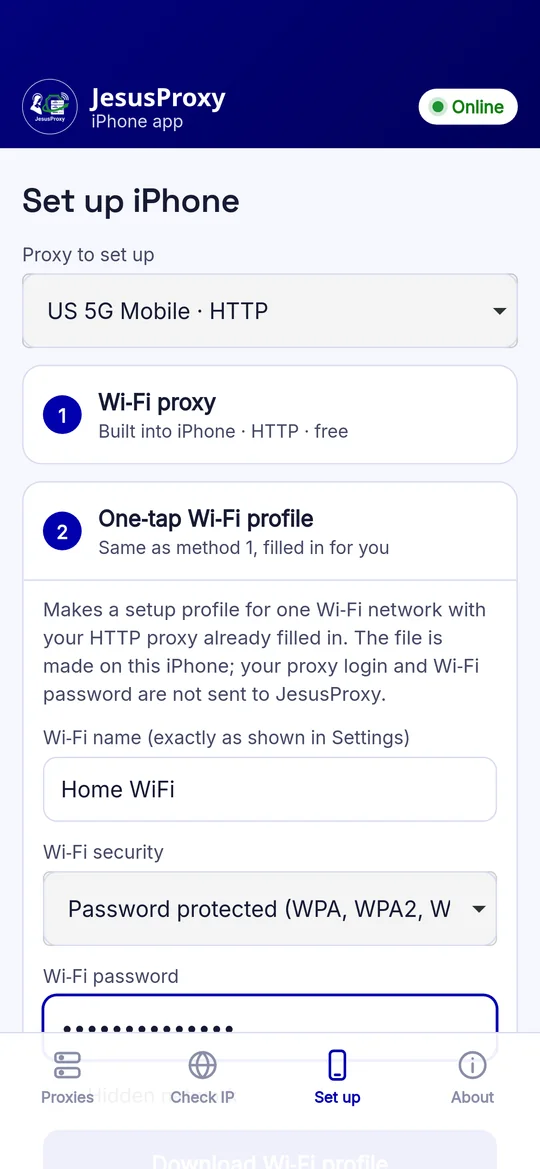
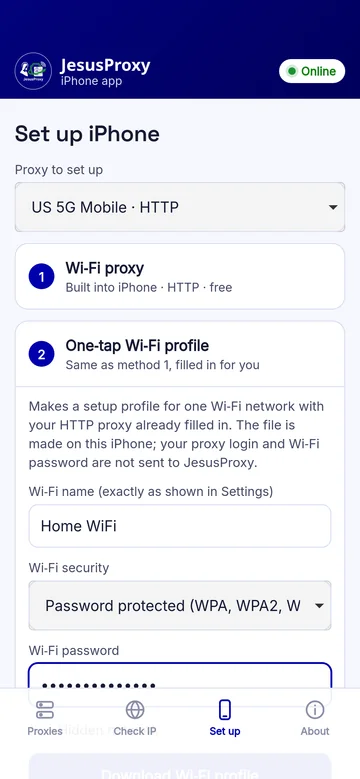
JesusProxy iPhone Wi-Fi adı ve şifresinden telefonda bir Wi-Fi kurulum profili oluşturan uygulama

Yöntem 2 · HTTP

Tek dokunuşla Wi-Fi profili

Uygulama, bir Wi-Fi ağı için HTTP vekil sunucunuzla iPhone kurulum profili oluşturabilir. Bu işlem sizin iPhone adresinize yapılır; proxy giriş ve Wi-Fi şifreniz JesusProxy adresine gönderilmez.

  1. Profili oluşturun

    Ayarlama'da, Tek dokunuşla Wi-Fi profilini açın, Wi-Fi adını ve şifresini girin ve Wi-Fi profili indirme düğmesine tıklayın. Bu adım için Safari kullanın.

  2. İndirmeye izin verin

    Safari bir yapılandırma profili indirmenizi istediğinde İzin ver tuşuna dokunun, ardından Kapat tuşa tıklayın.

  3. Yükleyin

    Ayarları açın ve Profile Downloaded'e dokunun veya Genel, sonra VPN ve Cihaz Yönetimi'ne gidin. Kurma tuşuna dokunun ve şifreyi girin.

  4. IP adresini kontrol et.

    O Wi-Fi ağına bağlan ve IP adresini uygulamada kontrol et.

iPhone Profil bir şirket tarafından imzalanmadığı için doğrulanmamış olduğunu gösterir; bu beklenir. Profili kaldırmak aynı zamanda kaydedilen Wi-Fi ağını da kaldırır. Bu yüzden şifreyle tekrar bağlanırsınız.

Metot 3 · SOCKS5 ve mobil veriler

SOCKS5 için Proxy uygulaması

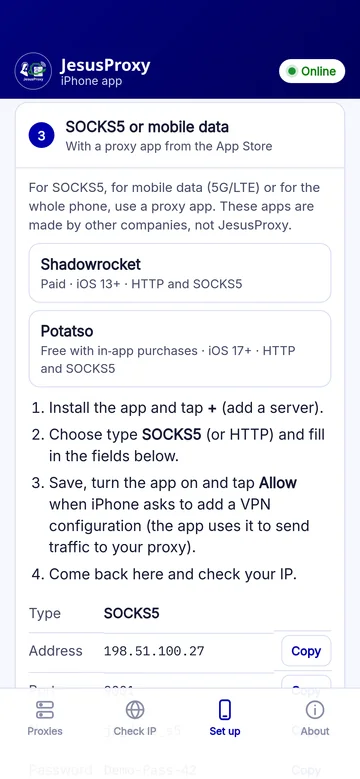
iPhone Ayarlarda SOCKS5 seçeneği ve mobil veri için vekil yok. App Store'dan bir proxy uygulaması bu boşluğu dolduruyor. Bu uygulamalar başka şirketler tarafından yapılır, JesusProxy değil.

  • Shadowrocket: ücretli, iOS 13 veya daha sonra HTTP ve SOCKS5.
  • Potatso: Uygulama içi satın almalarla ücretsiz, iOS 17 veya sonrası HTTP ve SOCKS5.
  1. Sunucu ekleyin

    Uygulamayı yükleyin ve bir sunucu eklemek için artı düğmesine dokunun. SOCKS5 (veya HTTP) seçin.

  2. Bilgilerinizi kopyalayın

    Adres, port, kullanıcı adı ve şifreyi JesusProxy uygulamasından kopyalayın ve kaydetin.

  3. Açın

    Uygulamayı açın ve iPhone VPN yapılandırmasını eklemenizi istediğinde İzin verin tuşuna dokunun. Uygulama trafikinizi vekil servisine göndermek için kullanıyor.
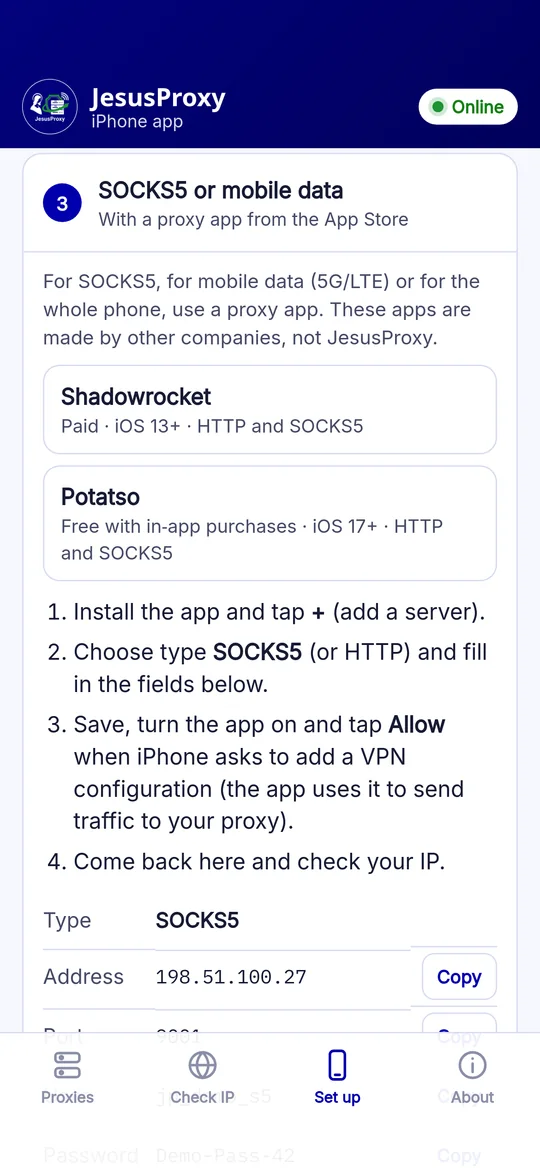
  4. IP adresini kontrol et.

    JesusProxy uygulamasını açın ve IP adresini kontrol edin'e dokunun.

JesusProxy iPhone Shadowrocket veya Potatso için kopyalama düğmeleri ile SOCKS5 ayrıntıları gösteren uygulama

Metot 4 · JesusProxy Özel

Tüm telefon için VPN (WireGuard veya OpenVPN)

JesusProxy Private WireGuard ve OpenVPN dosyalarıyla birlikte gelir. Tüm iPhone'i proxy telefonunuzdan, Wi-Fi ve mobil veri üzerinden gönderiyorlar.

  1. Uygulamayı edinin

    Koruma WireGuard veya OpenVPN Connect App Store'dan. İkisi de bedava.

  2. Dosyanızı indirin

    Giriş Benim vekillerim Safari ve WireGuard (.conf) veya OpenVPN (.ovpn) dosyasını indirin.

  3. İçe aktarın

    Dosyaya dokunun, sonra paylaş düğmesine dokunun ve WireGuard veya OpenVPN seçin. WireGuard'de ayrıca artı düğmesine dokunabilir ve dosyadan veya arşivden oluşturabilirsiniz.

  4. Connect

    VPN yapılandırması için İzin ver'e dokunun, tüneli açın ve IP adresinizi JesusProxy uygulamasında kontrol edin.

Share plans include HTTP or SOCKS5 only, so use method 1, 2 or 3 with them. Compare Share and Private.

Net cevaplar

iPhone'un izin verdikleri

  • Kurulum profilinden tüm telefon için bir vekil (küresel HTTP vekil) yalnızca bir şirketin MDM ile yönettiği denetlenen iPhone'larda çalışır. Bu yüzden uygulama normal iPhone'lar için bir tane sunmuyor.
  • iPhone Ayarlardaki vekil, Wi-Fi ağına göre ayarlanır ve yalnızca HTTP alır. Mobil verileri kapsamıyor ve bazı uygulamalar ve aramalar bunu kullanmıyor.
  • Bir Wi-Fi vekili ile kurulum profili her zaman bir Wi-Fi ismine aittir, bu yüzden uygulama ağ adı ve şifreyi sorar.
  • SOCKS5 için, mobil veri veya tüm telefon için bir proxy uygulaması veya VPN dosyası kullanın.
  • Hiçbir web sitesi veya web uygulaması iPhone'in vekil sunucusunu kendiliğinden açamaz. Uygulama size değerleri ve adımları verir, sonra vekil servisin çalıştığını kontrol eder.

Ekran görüntüleri

Yakından bakış: iPhone uygulaması

Sıkça Sorulan Sorular

Sorular ve cevaplar

Ücretsiz JesusProxy iPhone uygulaması ve proxy'leri hakkında iPhone.

JesusProxy iPhone uygulaması ücretsiz mi?

Evet. iPhone uygulaması ücretsizdir, hesapsız, reklamsız ve takip edilemez. Herhangi bir sağlayıcıdan proxy ile çalışır ve kullanmak için JesusProxy planına ihtiyacınız yoktur.

Neden App Store'da yok?

Bu bir web uygulaması. Ana Ekrana Ekle ile Safari'den yüklersiniz, bu yüzden kendi başına App Store indirme ve güncelleme gerektirmez. Apple, iPhone'ların web sitelerinden uygulama dosyaları yüklemesine izin vermiyor. Bu yüzden bunu bizim sitemizden sunmanın yolu bu.

Uygulama kendiliğinden vekil sunucuyu açabilir mi?

Hayır. Apple, bir web sitesinin veya web uygulamasının iPhone ağ ayarlarını değiştirmesine izin vermez. Uygulama size tam değerleri, kopya düğmeleri, hazır bir Wi-Fi kurulum profili ve her yöntem için adımları verir. Sonra proxy'nin çalıştığını görebilmek için IP adresinizi kontrol eder.

iPhone üzerinde SOCKS5 kullanabilir miyim?

Evet, Shadowrocket veya App Store'dan Potatso gibi bir vekil uygulamasıyla. iPhone Ayarlardaki vekil ayarları yalnızca HTTP vekili alır. JesusProxy Private hem HTTP hem de SOCKS5 girişleri içerir.

Mobil veriyle çalışıyor mu?

Wi-Fi vekili ve Wi-Fi profili sadece kurduğunuz Wi-Fi ağında çalışır. Mobil veriler için (5G veya LTE), bir vekil uygulaması veya JesusProxy Özel ile birlikte gelen WireGuard veya OpenVPN dosyasını kullanın.

Vekil giriş bilgilerim nerede saklanıyor?

Sadece iPhone, uygulamanın tarayıcı depolamasında. Asla JesusProxy adresine gönderilmezler. Kurulum profili de iPhone üzerinde yapılır. Uygulamayı Ana Ekranınızdan kaldırırsanız kaydedilen vekilleri silinir.

Neden iPhone profilin doğrulanmadığını söylüyor?

Profil sizin iPhone kendi bilgilerinizle yapılır, bu yüzden bir şirket tarafından imzalanmaz. Bu beklenir. Kuruluşa dokunmadan önce her şeyi okuyabilir ve istediğiniz zaman kaldırabilirsiniz.

Vekili nasıl kapatırım?

Wi-Fi vekili için Ayarları açın, Wi-Fi, ağın yanındaki bilgi düğmesine dokunun ve Proxy'yi Yapılandırmayı Kapalı olarak ayarlayın. Profil için Ayarlar, Genel VPN ve Cihaz Yönetimi'ni açın ve kaldırın; bu da kaydedilen Wi-Fi ağını kaldırır. Bir proxy uygulamasında veya VPN uygulamasında anahtarı kapatın.

- Vekil lazım mı?

iPhone'unuz için ABD 5G mobil proxy'leri

JesusProxy gerçek mobil operatör IP adresleri üzerinde ABD 5G mobil vekil sunucuları çalışır, HTTP ve SOCKS5, bağlantı veya API tarafından IP adresi rotasyonu ile WireGuard ve OpenVPN dosyaları Private.