JesusProxy untuk iPhone

Aplikasi proxy iPhone gratis dan panduan pengaturan

Aplikasi gratis JesusProxy iPhone menyimpan proxy Anda di satu tempat. Tempelkan host:port:user:pass atau tautan socks5://, salin setiap detail HTTP dan SOCKS5 dengan satu ketukan, periksa alamat IP, lokasi dan operator seluler Anda, dan ubah alamat IP Anda dengan tautan rotasi Anda. Instalnya dari Safari dalam waktu kurang dari satu menit, kemudian menghubungkan iPhone dengan metode yang sesuai: Wi-Fi proxy, profil Wi-Fi satu ketuk, aplikasi SOCKS5 atau file VPN.
Aplikasi web v1.0.0 · Safari pada iOS 16 atau lebih baru · Diperbarui November 2026

  • Bebas, tidak ada akun
  • Tanpa App Store
  • HTTP dan SOCKS5
  • Login tetap di iPhone
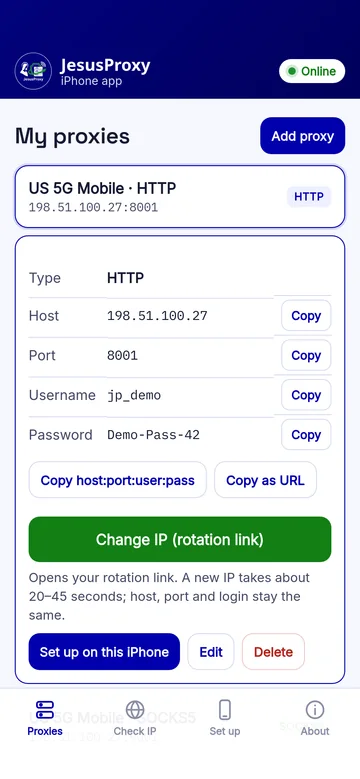
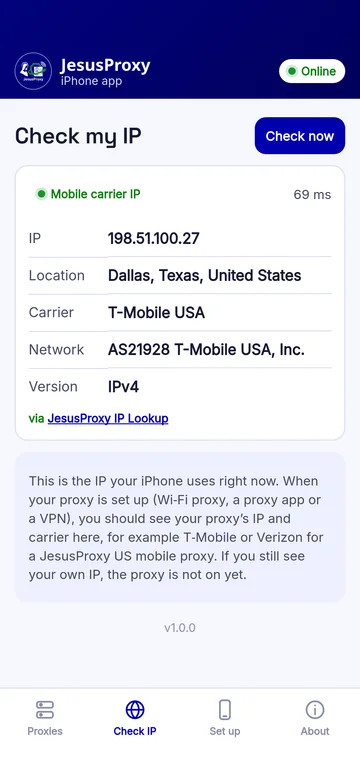
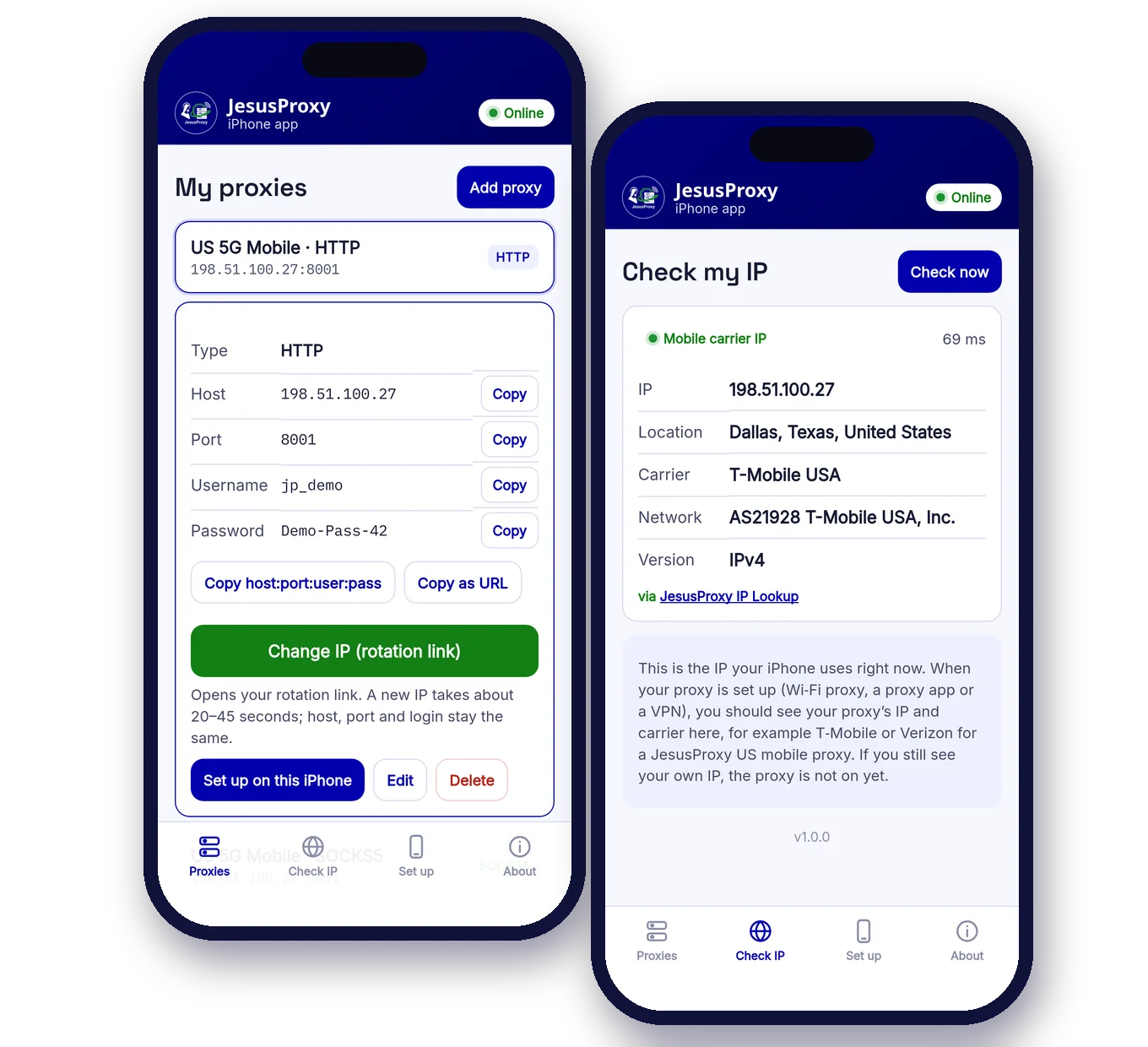
JesusProxy iPhone aplikasi dengan disimpan HTTP dan SOCKS5 proxy dan tombol copy, di samping pemeriksaan alamat IP menunjukkan T-Mobile alamat IP operator seluler AS

Tentang aplikasi

Apa yang dilakukan Aplikasi iPhone untuk Anda

  • Menyimpan banyak proxy seperti yang Anda inginkan. Pasang baris HTTP, baris SOCKS5 dan tautan rotasi dari My Proxies bersama-sama, dan aplikasi mengurutkannya.
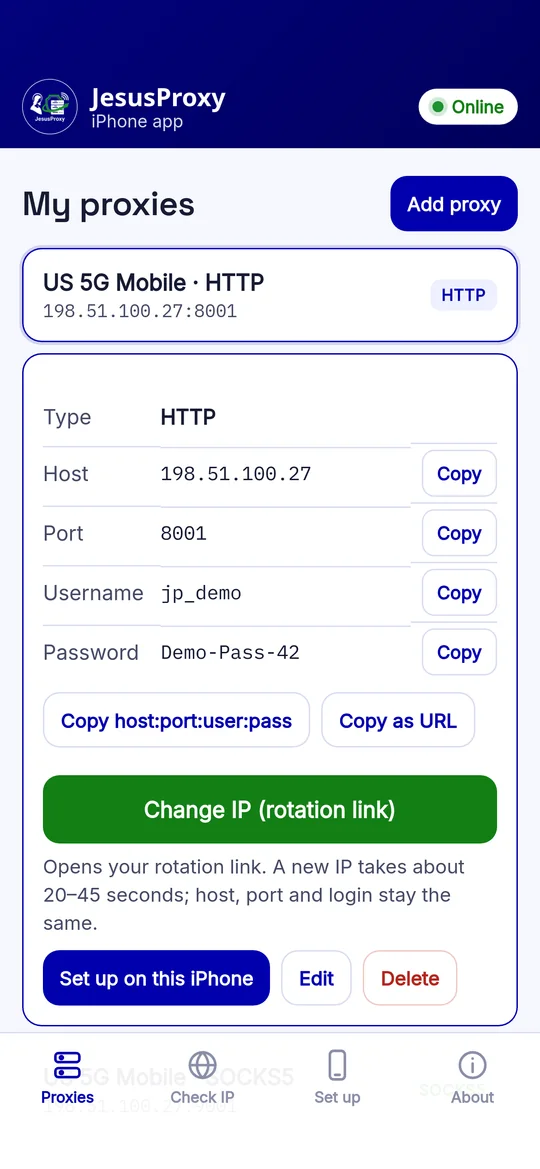
  • Menampilkan host, port, username dan password dengan tombol copy untuk masing-masing, ditambah baris penuh host:port:user:pass dan proxy URL.
  • Memeriksa alamat IP yang Anda iPhone gunakan saat ini, dengan lokasi, operator seluler dan jaringan, melalui JesusProxy IP Lookup.
  • Mengubah alamat IP Anda dengan tautan rotasi (JesusProxy Private). Host, port dan login tetap sama.
  • Memandu Anda melalui semua cara untuk menghubungkan iPhone, dengan nilai Anda sendiri diisi, dan membuat profil pengaturan Wi-Fi pada telepon.
  • Membuka layar penuh dari ikon Home Screen sendiri dan juga bekerja offline. Tidak ada akun, tidak ada iklan, tidak ada pelacakan.
Proxy yang disimpan di aplikasi JesusProxy iPhone dengan tombol copy untuk host, port, nama pengguna dan kata sandi dan tombol Ubah alamat IP
Proxy Anda, dengan satu klik salinan dan rotasi alamat IP.
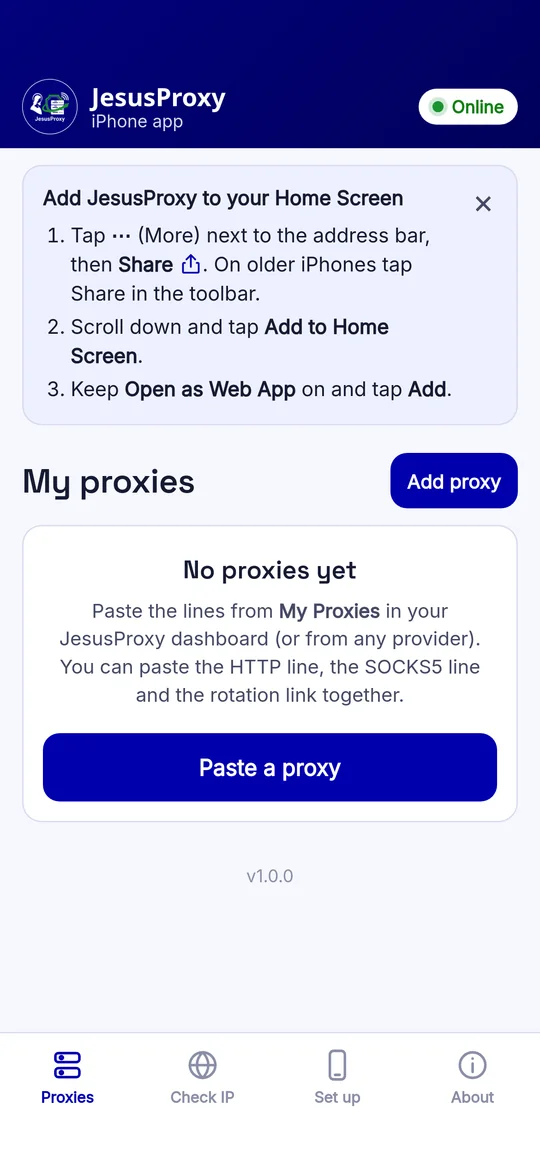
JesusProxy iPhone aplikasi di Safari menunjukkan langkah-langkah untuk menambahkannya ke Home Screen
Aplikasi menunjukkan langkah-langkah ini pertama kali Anda membukanya.

Pasang dari Safari

Pasang dalam 4 langkah

iPhone hanya menginstal aplikasi App Store, tetapi Safari dapat menambahkan aplikasi web ke Home Screen Anda. Ini mendapatkan ikon sendiri dan membuka layar penuh seperti aplikasi lain.

  1. Buka aplikasi di Safari

    Pada iPhone, buka jesusproxy.com/app di Safari. Jika Anda mengetuk tautan di dalam aplikasi lain, pilih Buka di Safari terlebih dahulu.

  2. Buka menu berbagi

    Ketuk tombol More (tiga titik) di sebelah bilah alamat, lalu tombol share. Pada iOS 18 dan sebelumnya, ketuk tombol berbagi di toolbar.

  3. Tambah ke Layar Utama

    Gulir ke bawah dan ketuk Tambahkan ke Home Screen. Jika tidak ada, ketuk Edit Actions di bagian bawah daftar dan tambahkan.

  4. Buka sebagai App Web

    Tetap Buka sebagai Web App dan ketuk Tambahkan. Buka JesusProxy dari Home Screen dan tempel proxy Anda.

Hubungkan iPhone Anda

4 cara memakai proxy di iPhone

Pilih yang cocok. Aplikasi mengisi nilai Anda sendiri untuk masing-masing.

HTTP · bawaan

Proxy Wi-Fi

Ketik proxy ke pengaturan jaringan Wi-Fi Anda. Gratis dan terintegrasi ke dalam iPhone. Safari dan sebagian besar aplikasi menggunakannya di jaringan itu.

Langkah

HTTP · sekali ketuk

Profil pengaturan Wi-Fi

Proxy Wi-Fi yang sama, diisi untuk Anda. Aplikasi membuat profil pengaturan untuk satu jaringan Wi-Fi; Anda menginstalnya di Pengaturan.

Langkah

SOCKS5 · data seluler

Aplikasi proxy

Shadowrocket atau Potatso mengirim lalu lintas iPhone Anda melalui HTTP atau SOCKS5, di Wi-Fi dan data seluler.

Langkah

Private · seluruh ponsel

File VPN

JesusProxy Private termasuk WireGuard dan OpenVPN file yang mengirim seluruh iPhone melalui telepon proxy Anda.

Langkah

Perbandingan metode proxy iPhone
MetodeJenis proxyWi-FiData selulerYang Anda perlukan
Proxy Wi-FiHTTPSatu jaringanTidakTidak perlu apa-apa lagi
Profil pengaturan Wi-FiHTTPSatu jaringanTidakNama Wi-Fi dan kata sandi
Aplikasi proxyHTTP atau SOCKS5YaYaShadowrocket (bayar) atau Potatso (gratis, iOS 17+)
File VPNWireGuard atau OpenVPNYaYaJesusProxy Private dan aplikasi gratis WireGuard atau OpenVPN Connect

Metode 1 · HTTP

Atur Proxy Wi-Fi di iPhone

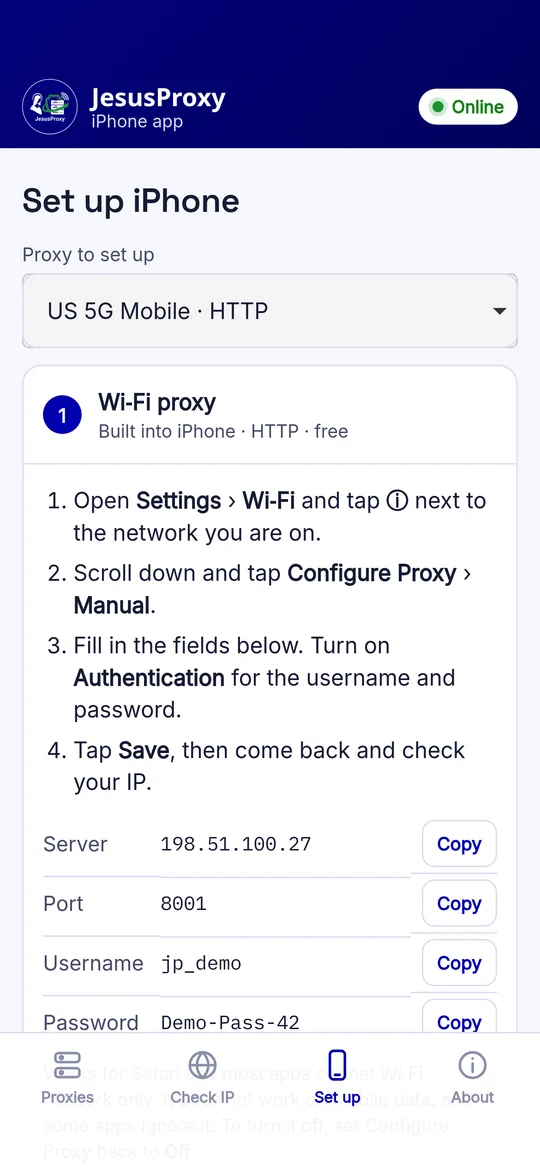
  1. Salin detail Anda

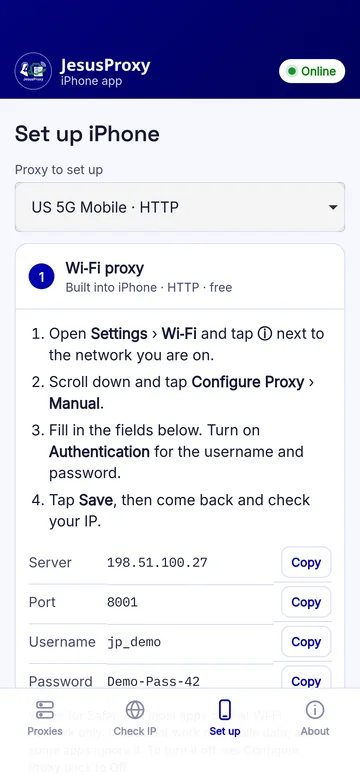
    Di aplikasi, buka Setup dan pilih proxy HTTP Anda. Server, port, username dan password masing-masing memiliki tombol copy.

  2. Buka jaringan

    Buka Pengaturan, lalu Wi-Fi, dan ketuk tombol info di sebelah jaringan yang Anda gunakan.

  3. Konfigurasikan Proksi

    Gulir ke bawah, ketuk Konfigurasi Proxy dan pilih Manual. Masukkan server dan port, mengaktifkan Otentikasi dan masukkan nama pengguna dan kata sandi. Simpan Tap.

  4. Periksa alamat IP Anda

    Buka aplikasi dan ketuk Periksa alamat IP. Anda harus melihat alamat IP proxy dan operator selulernya, misalnya T-Mobile atau Verizon untuk JesusProxy.
Baik untuk mengetahui: iPhone hanya membutuhkan HTTP proxy di sini, dan hanya untuk jaringan Wi-Fi ini. Beberapa aplikasi tidak menggunakannya. Untuk berhenti, atur Proxy Konfigurasi kembali ke Off.

Atur layar di aplikasi JesusProxy iPhone dengan langkah proxy Wi-Fi dan tombol salinan untuk server, port, nama pengguna dan kata sandi
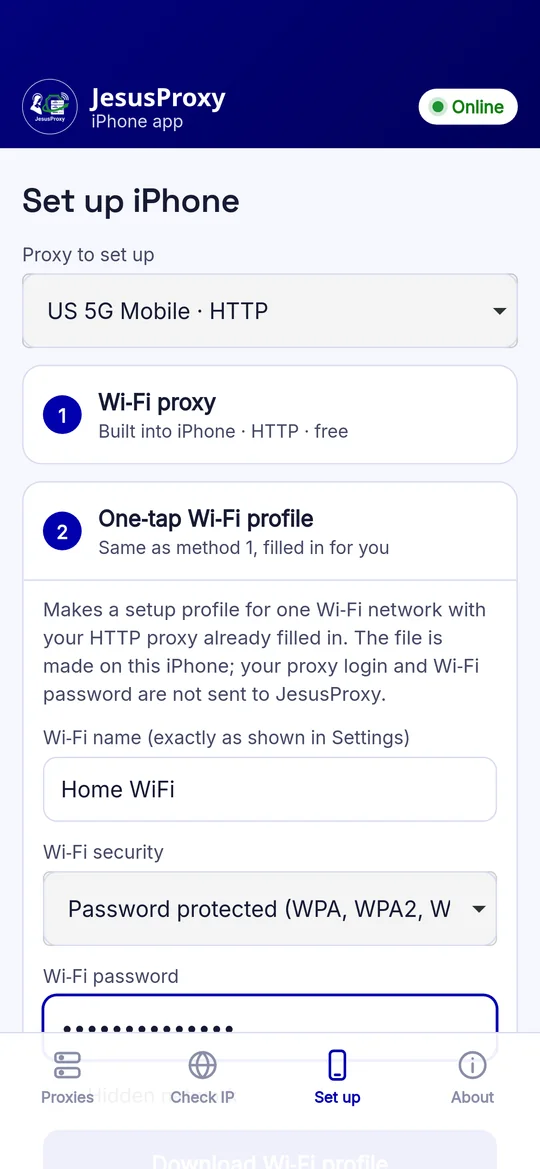
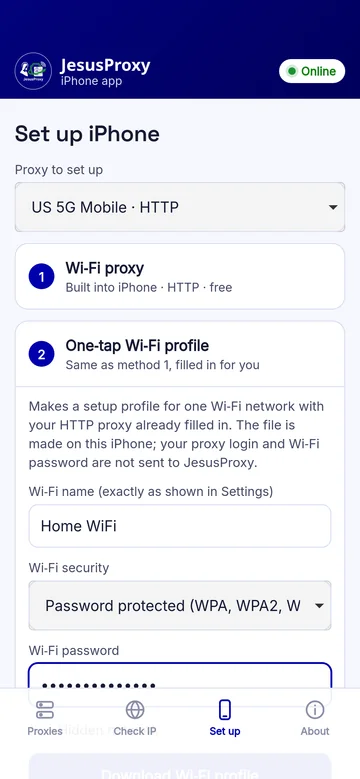
JesusProxy iPhone aplikasi membuat profil pengaturan Wi-Fi di ponsel dari nama dan kata sandi Wi-Fi

Metode 2 · HTTP

Sekali ketuk: Profil Wi-Fi

Aplikasi ini dapat membuat iPhone setup profil dengan HTTP proxy Anda sudah diisi untuk satu jaringan Wi-Fi. Hal ini dibuat pada iPhone Anda; login proxy dan kata sandi Wi-Fi Anda tidak dikirim ke JesusProxy.

  1. Buat profil

    Di Setup, buka profil Wi-Fi One-tap, masukkan nama dan kata sandi Wi-Fi dan ketuk Unduh profil Wi-Fi. Gunakan Safari untuk langkah ini.

  2. Izinkan unduhan

    Ketuk Izinkan ketika Safari meminta untuk mengunduh profil konfigurasi, lalu ketuk Tutup.

  3. Pasang

    Buka Pengaturan dan ketuk Profil Diunduh, atau pergi ke Umum, kemudian VPN dan Manajemen Perangkat. Ketuk Install dan masukkan kata sandi Anda.

  4. Periksa alamat IP Anda

    Gabung dengan jaringan Wi-Fi dan periksa alamat IP Anda di aplikasi.

iPhone menunjukkan Tidak diverifikasi karena profil tidak ditandatangani oleh perusahaan; itu diharapkan. Menghapus profil juga menghapus jaringan Wi-Fi yang disimpan, jadi Anda bergabung lagi dengan kata sandi.

Metode 3 · SOCKS5 dan data seluler

Pakai SOCKS5 dengan Aplikasi proxy

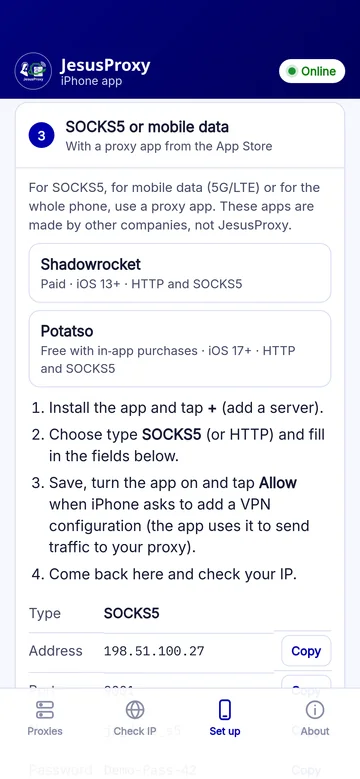
iPhone Pengaturan tidak memiliki SOCKS5 opsi dan tidak ada proxy untuk data seluler. Aplikasi proxy dari App Store mengisi kesenjangan itu. Aplikasi ini dibuat oleh perusahaan lain, bukan JesusProxy.

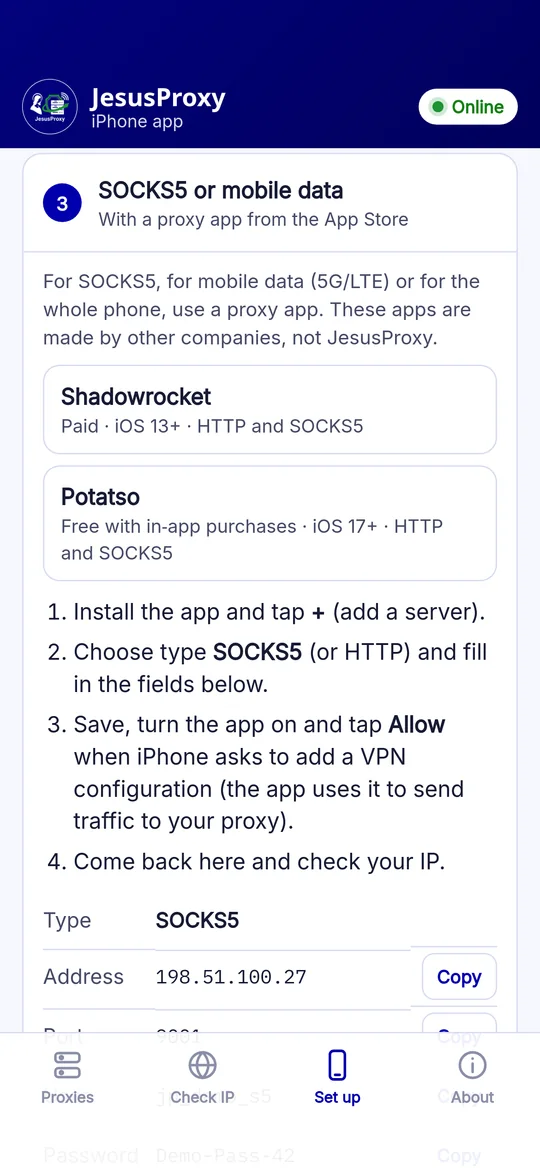
  • Shadowrocket: dibayar, iOS 13 atau lebih baru, HTTP dan SOCKS5.
  • Potatso: gratis dengan pembelian dalam aplikasi, iOS 17 atau lebih baru, HTTP dan SOCKS5.
  1. Tambahkan server

    Instal aplikasi dan ketuk tombol plus untuk menambahkan server. Pilih SOCKS5 (atau HTTP).

  2. Salin detail Anda

    Salin alamat, port, nama pengguna dan kata sandi dari aplikasi JesusProxy dan simpan.

  3. hidupkan

    Menghidupkan aplikasi dan ketuk Izinkan ketika iPhone meminta untuk menambahkan konfigurasi VPN. Aplikasi menggunakannya untuk mengirim lalu lintas ke proxy.

  4. Periksa alamat IP Anda

    Buka aplikasi JesusProxy dan ketuk Periksa alamat IP.

JesusProxy iPhone aplikasi yang menunjukkan SOCKS5 detail dengan tombol copy untuk Shadowrocket atau Potatso

Metode 4 · JesusProxy Pribadi

Seluruh ponsel lewat VPN dengan WireGuard atau OpenVPN

JesusProxy Private datang dengan WireGuard dan OpenVPN file. Mereka mengirim seluruh iPhone melalui telepon proxy Anda, di Wi-Fi dan data seluler.

  1. Pasang aplikasi

    Pasang WireGuard atau OpenVPN Connect dari App Store. Keduanya gratis.

  2. Unduh file Anda

    Masuk ke Pengurusku di Safari dan unduh file WireGuard (.conf) atau OpenVPN (.ovpn).

  3. Impor

    Ketuk file, kemudian tombol berbagi dan pilih WireGuard atau OpenVPN. Di WireGuard Anda juga dapat mengetuk tombol plus dan membuat dari file atau arsip.

  4. Connect

    Ketuk Izinkan untuk konfigurasi VPN, hidupkan terowongan dan periksa alamat IP Anda di aplikasi JesusProxy.

Share rencana termasuk HTTP atau SOCKS5 saja, sehingga menggunakan metode 1, 2 atau 3 dengan mereka. Bandingkan Share dan Private.

Jawaban langsung

Apa yang diizinkan iPhone

  • Proxy untuk seluruh ponsel dari profil setup (proxy global HTTP) hanya bekerja pada iPhone yang diawasi yang dikelola perusahaan dengan MDM. Itulah mengapa aplikasi tidak menawarkan satu untuk iPhone normal.
  • Proxy di iPhone Pengaturan diatur per jaringan Wi-Fi dan hanya membutuhkan HTTP. Ini tidak mencakup data seluler, dan beberapa aplikasi dan panggilan tidak menggunakannya.
  • Profil setup dengan proxy Wi-Fi selalu milik satu nama Wi-Fi, jadi aplikasi meminta nama jaringan dan kata sandi.
  • Untuk SOCKS5, untuk data seluler atau untuk seluruh telepon, gunakan aplikasi proxy atau file VPN.
  • Tidak ada situs web atau aplikasi web yang dapat mengaktifkan proxy iPhone Anda sendiri. Aplikasi memberi Anda nilai dan langkah, kemudian memeriksa bahwa proxy bekerja.

Tangkapan layar

Di dalam Aplikasi iPhone

FAQ

Tanya jawab

Tentang aplikasi gratis JesusProxy iPhone dan proxy pada iPhone.

Apakah aplikasi JesusProxy iPhone gratis?

Ya. Aplikasi iPhone gratis, tanpa akun, tanpa iklan dan tanpa pelacakan. Ini bekerja dengan proxy dari penyedia apa pun, dan Anda tidak perlu rencana JesusProxy untuk menggunakannya.

Kenapa tidak ada di App Store?

Ini adalah aplikasi web. Anda menginstalnya dari Safari dengan Tambahkan ke Home Screen, sehingga tidak memerlukan unduhan App Store dan pembaruan sendiri. Apple tidak membiarkan iPhone menginstal file aplikasi dari situs web, jadi ini adalah cara untuk menawarkannya dari situs kami.

Bisakah aplikasi mengaktifkan proxy sendiri?

Tidak. Apple tidak membiarkan situs web atau aplikasi web mengubah pengaturan jaringan dari sebuah iPhone. Aplikasi ini memberi Anda nilai yang tepat, tombol copy, profil pengaturan Wi-Fi siap pakai dan langkah untuk setiap metode. Kemudian ia memeriksa alamat IP Anda sehingga Anda dapat melihat bahwa proxy bekerja.

Dapatkah saya menggunakan SOCKS5 pada iPhone?

Ya, dengan aplikasi proxy seperti Shadowrocket atau Potatso dari App Store. Pengaturan proxy di iPhone Pengaturan hanya mengambil HTTP proxy. JesusProxy Private termasuk kedua HTTP dan SOCKS5 login.

Apakah itu bekerja pada data seluler?

Proxy Wi-Fi dan profil Wi-Fi hanya bekerja pada jaringan Wi-Fi yang Anda atur. Untuk data seluler (5G atau LTE), gunakan aplikasi proxy atau file WireGuard atau OpenVPN yang dilengkapi dengan JesusProxy Private.

Di mana login proxy saya disimpan?

Hanya di iPhone, dalam penyimpanan browser aplikasi. Mereka tidak pernah dikirim ke JesusProxy. Profil setup juga dibuat pada iPhone. Jika Anda menghapus aplikasi dari Home Screen, proxy yang disimpan akan dihapus.

Mengapa iPhone mengatakan profil tidak diverifikasi?

Profil dibuat pada iPhone dengan rincian Anda sendiri, jadi tidak ditandatangani oleh perusahaan. Itu diharapkan. Anda dapat membaca semua di dalamnya sebelum mengetuk Instal, dan Anda bisa menghapus kapan saja.

Bagaimana aku mematikan proxy?

Untuk proxy Wi-Fi, buka Pengaturan, Wi-Fi, ketuk tombol info di sebelah jaringan dan atur Configure Proxy ke Off. Untuk profil, buka Pengaturan, Umum, VPN dan Manajemen Perangkat dan hapus; ini juga menghapus jaringan Wi-Fi yang disimpan. Dalam aplikasi proxy atau VPN aplikasi, matikan saklar.

Butuh proxy?

Proxy seluler 5G AS untuk iPhone Anda

JesusProxy menjalankan proxy seluler AS 5G pada alamat IP operator seluler yang sebenarnya, dengan HTTP dan SOCKS5, rotasi alamat IP oleh link atau API, dan WireGuard dan OpenVPN file di Private.